Discordスレッドの作り方と、閉じた後の探し方

- 雑談の中で相談が長くなり、別の話題と混ざって追いにくい
- 少人数の会話を分けたいが、誰まで読めるのかわからない
- 一覧から消えたスレッドを探して、以前の決定を読み返したい
スレッドは、チャンネルの中で1つの話題を続ける場所です。週末の日程調整や質問への相談など、専用のチャンネルを増やすほどではない会話を分けられます。
ただし、会話を分けることと非公開にすることは別です。公開スレッドは元のチャンネルを読める人に見えるので、運営だけの相談や個人情報を扱う前に公開範囲を確かめる必要があります。
この記事では、メッセージを起点に作成して参加する手順から、通知の調整、閉じた後の探し方まで説明します。作成と返信の権限が違うことや、プライベートスレッドにも閲覧の条件がある点を扱います。
サイドバーから見えなくなっても、削除されたとは限りません。閉じる操作と削除を区別しておけば、相談が終わったあとも必要な決定を探せます。
まず分けたい話題を1つ決め、名前と最初の投稿に相談内容をそろえましょう。結論を元のチャンネルにも伝えるところまで整えると、会話を追っていない人も、何が決まったかを知れるようになります。
スレッドに分ける話題
スレッドはチャンネル内の特定の話題を続ける場所です。
「週末のゲーム日程を決める」「この質問を解決するために相談する」など、終わりを想像できる話題に向いています。
常に話す別のテーマなら、専用チャンネルとの使い分けも考えましょう。
短い相づちまで分けると、かえって会話を追う場所が増えてしまいます。
何の話をどこで続けるかを一言伝えてから作成すると、途中から参加した人も迷いにくくなります。
スレッドを作る
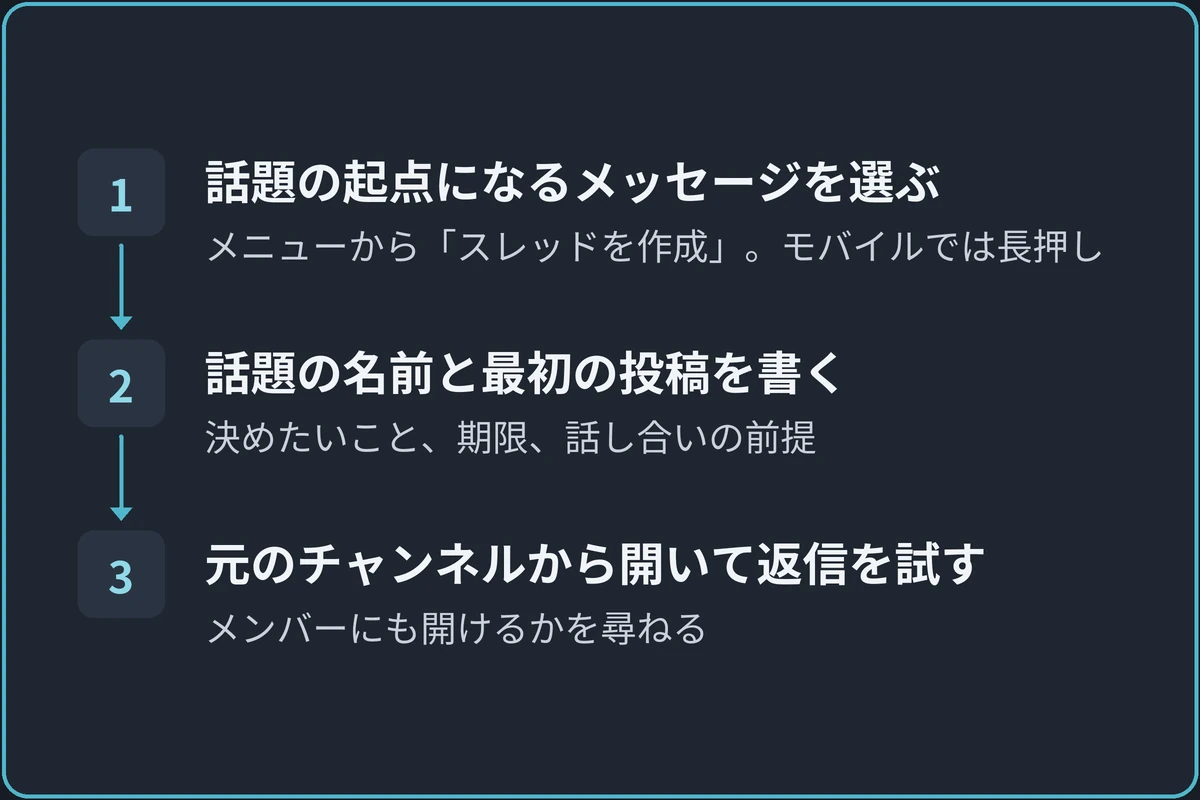
スレッドは、話題の起点にしたいメッセージから作ります。
公開スレッドは元のチャンネルを読める人に見えるので、作る場所から選びましょう。
作成は次の3つの手順で進めます。
- 話題の起点になるメッセージを選ぶ
- 話題の名前と最初の投稿を書く
- 元のチャンネルから開いて返信を試す
手順1:話題の起点になるメッセージを選ぶ
スレッドに分けたいメッセージを見つけます。
デスクトップではメッセージのメニューから「スレッドを作成」を選び、モバイルではメッセージを長押しして「スレッドを作成」を選びます。
全員向けの雑談から作れば、公開スレッドも元のチャンネルを読める人に見えます。
限定された相談にしたい場合は、作成する前に元のチャンネルを選び直してください。
手順2:話題の名前と最初の投稿を書く
「相談」だけでなく「週末の集合時間」など、一覧で区別できる名前を付けます。
最初の投稿には決めたいこと、期限、話し合いの前提を書き、メッセージを送るとスレッドが作成されます。
必要な人へ、どの相談をここで続けるかを案内します。
元の雑談とスレッドの両方に同じ質問を書き続けず、返事を集める場所をそろえましょう。
手順3:元のチャンネルから開いて返信を試す
作成したスレッドを開き、投稿できることと、元のチャンネルからたどれることを確認します。
メンバーにも開けるかを尋ね、作成者だけの表示で完了にしないようにします。
返信を書けばスレッドへ参加できます。
読むために参加したい人は、スレッド右上のメニューから参加する方法もあるので、意味のない確認投稿を全員に求める必要はありません。
スレッドを閲覧できる人
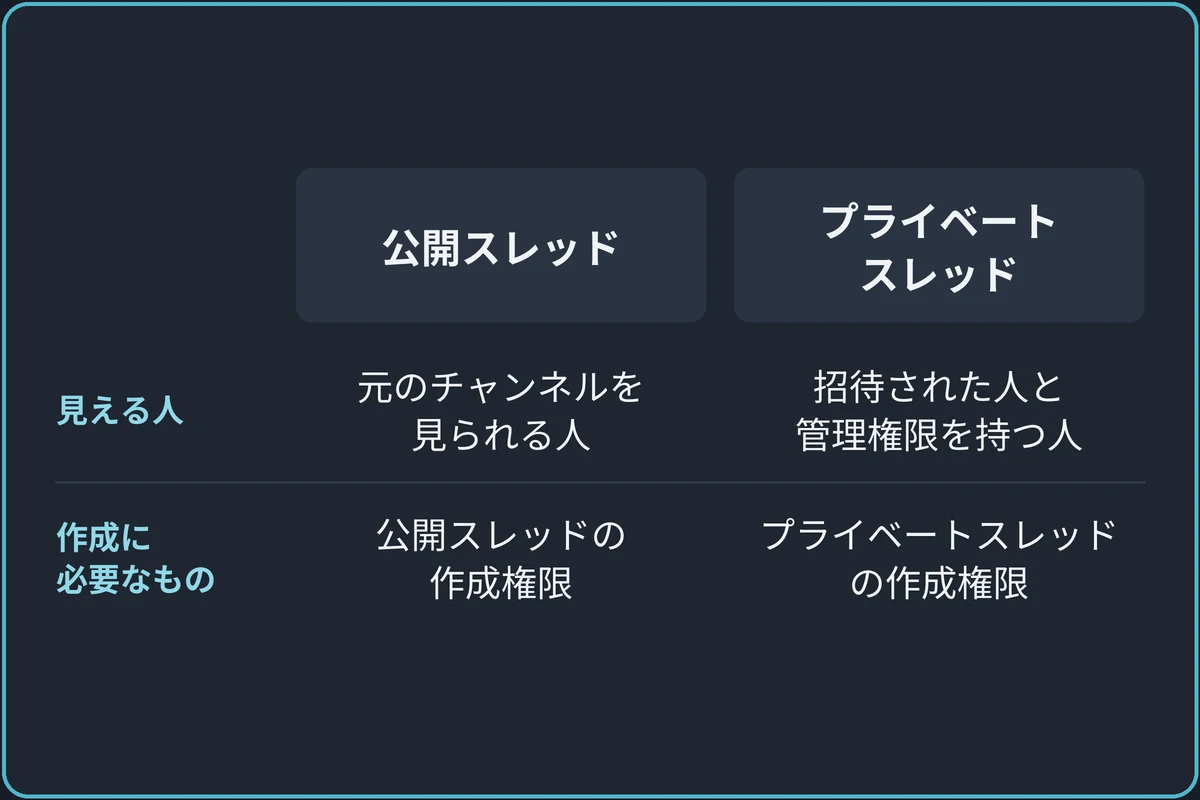
公開スレッドは元のチャンネルにアクセスできる人に見えるため、少人数で会話を始めても秘密の場所にはなりません。
個人情報や運営だけの話題を扱う場合は、元のチャンネルの公開範囲から確認してください。
元のチャンネルを閲覧でき、スレッドの管理権限を持つ人は、プライベートスレッドも閲覧できます。
「プライベート」という名前だけで完全に当事者だけの場所だと考えず、サーバーの権限と利用できる機能を確認する必要があります。
プライベートでも元のチャンネルの閲覧権限が必要
プライベートスレッドに招待された人も、元のチャンネルを閲覧できる必要があります。
メンションしたのに開けない場合は、スレッドへの招待だけでなく親のチャンネルの閲覧権限を確認します。
作成にはプライベートスレッドの作成権限が必要です。
サーバーブーストがなくても作れます。
同じ顔ぶれで続けて話すなら、スレッドより限定公開のチャンネルのほうが見失いにくくなります。
スレッドを作れないとき
メニューがない場合は、元のチャンネルの閲覧権限に加え、公開スレッドの作成権限やスレッド内でのメッセージ送信権限を管理者に確認します。
普通のメッセージを送れることと、スレッドを作れることは別です。
管理者に相談するときは、チャンネル名、作成したいのか返信したいのか、表示されているメニューを伝えます。
解決するには管理者権限を丸ごと与える必要がある、と決めつけないでください。
別のチャンネルへ移したいとき
作ったスレッドを別のチャンネルへ移す操作は、Discordのヘルプにも開発者向けの仕様にも用意されていません。
スレッドがあとから変えられるのは、名前、閉じるかどうか、ロック、低速モードなどで、元のチャンネルは含まれていません。
フォーラムの投稿もスレッドの一種なので、別のフォーラムへは移せません。
代わりにできることは次の2つです。
- 移したい先で作り直して案内する
- 作れる場所を先に絞っておく
移したい先で作り直して案内する
移したい先のチャンネルで新しくスレッドを作り、最初の投稿に元のスレッドへのリンクと、ここまでに決まったことを書きます。
元のスレッドには、続きを話す場所としてリンクを残してから閉じます。
閉じたスレッドは誰かが投稿すると開き直るので、書き込みを止めたいなら、スレッドの管理権限を持つ人がロックします。
ロックしたスレッドを開き直せるのは管理権限を持つ人だけで、ほかの人は読み返すことだけができます。
作れる場所を先に絞っておく
間違った場所にスレッドができるのを防ぐなら、ふだんのチャンネルでは公開スレッドの作成権限を外しておきます。
話題を分けたいときはフォーラムチャンネルに投稿してもらうようにすると、分けた話題が1か所に集まります。
フォーラムの作り方は、フォーラムチャンネルの作り方で説明しています。
閉じたスレッドを探す
サイドバーから消えたスレッドは、使われない期間が続いて閉じられた可能性があります。
閉じることと削除は別なので、まず元のチャンネルで探します。
探し方と、見つけたあとの扱いは次の2つです。
- 一覧と検索から以前の会話を見つける
- 閉じた会話を再開するか、そのまま残すか決める
一覧と検索から以前の会話を見つける
元のチャンネル上部のスレッド一覧を開きます。
PCやブラウザでは、サイドバーのチャンネル名へカーソルを合わせて一覧を表示し、ほかのスレッドも探せます。
チャンネル内の検索には、その中のスレッドの投稿も含まれます。
名前を忘れていても、決めた日付や会話中の語句を手掛かりに探してください。
閉じた会話を再開するか、そのまま残すか決める
閉じたスレッドは、投稿するか上部メニューから開き直せます。
ただし運営が閉じてロックしたものは、管理権限のある人に確認が必要です。
整理したいだけなら、削除せず閉じて残す方法を選べます。
削除したスレッドはサポートでも復元できないため、以前の決定を後から読めるようにしたい場合は削除しないでください。
参加後の通知を調整する
スレッドを作ったことだけで、サーバー全員へ確実に通知されるとは限りません。
参加状況やメンション、各人の設定によって受け取り方が変わります。
追いかける相談だけ通知を受け取る
スレッドごとの通知は、すべての投稿・メンションのみ・通知なしから選べます。
締め切りの近い相談を追うのか、後でまとめて読むのかに合わせて調整します。
通知を止めた人も結論を知る必要があるなら、決定後に元のチャンネルへ短く知らせます。
参加者全員が会話の続きを毎回読む前提で進めないようにしましょう。
元のチャンネルに決定事項を伝える
日程や方針が決まったら、元のチャンネルに結論とスレッドへのリンクを短く残すと、議論を追っていない人にも伝わります。
スレッドを増やす目的は会話を隠すことではなく、必要な話を見つけやすくすることです。
「土曜21時に決まりました。参加条件はスレッド冒頭を確認してください」のように、決定事項だけを元のチャンネルに伝えれば、同じ説明を複数の場所で続けずに済みます。
後から探しやすい名前にする
スレッド名に対象や日付を含めると、似た相談が増えても区別できます。
「10月の作業会・集合時間」と「11月の作業会・集合時間」なら、過去の決定と今回の相談を混同しにくくなります。
話題が変わったら同じスレッドに際限なく書き足さず、元の相談が終わったことを示してから別の場所へ案内します。
1つのスレッドの目的を1つに絞ると、閉じるタイミングも判断しやすくなります。
まとめ:1つの話題を分けて、結論まで見つけられるようにする
スレッドは、元のチャンネルの公開範囲を確認してから作ります。
閉じても削除されるわけではなく、一覧や検索から探して読み返せます。
分けた相談が終わったら、元のチャンネルへ決定事項とスレッドのリンクを残しましょう。
議論に参加していない人にも結論を届け、あとから経緯をたどれる形にできます。