Discordサーバーの作り方と友達を招く前の初期設定

- 友達と話す場所を作りたいが、サーバー追加の入口がわからない
- 作成後にどのチャンネルを用意すれば、初参加の人が迷わないか知りたい
- 自分には使えるのに、招待した友達だけ書けない状態を避けたい
Discordのサーバーは会話の場所全体で、チャンネルはその中の部屋です。作成画面を進めれば場所はできますが、友達が参加して話せるようにするには、案内と権限も確認しておきたいところです。
最初からすべての機能をそろえる必要はありません。少人数なら、何を書く場所かを説明できるチャンネルから始め、使っていく中で分けられます。
この記事では、PC・スマホで作成する入口から、最初のチャンネル構成、招待前の確認までを説明します。名前やアイコンをあとで変えられること、追加ボタンが見つからない場合やサーバー数の上限も扱います。
所有者の画面だけで判断せず、一人目の協力者に案内を読み、雑談へ投稿するところまで試してもらいましょう。どこで止まったかがわかれば、招待と権限のどちらを見直すかを選べます。
招待リンクの配布先まで決めておくと、友達だけの場所を意図せず広く募集するのも防げます。少ないチャンネルで迎える準備を進めます。
サーバーを作る
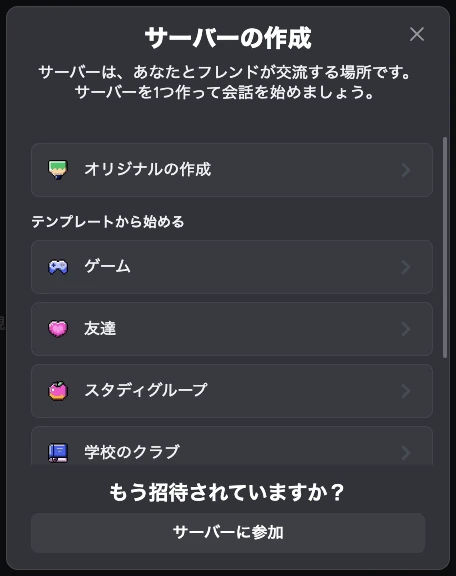
新しく作るときも、ほかの人のサーバーに参加するときも、最初に押すのは同じ「+」です。
「オリジナルの作成」を選んで進めます。
まだアカウントを持っていないなら、先にアカウントの作り方で登録とメールアドレスの認証を済ませてください。
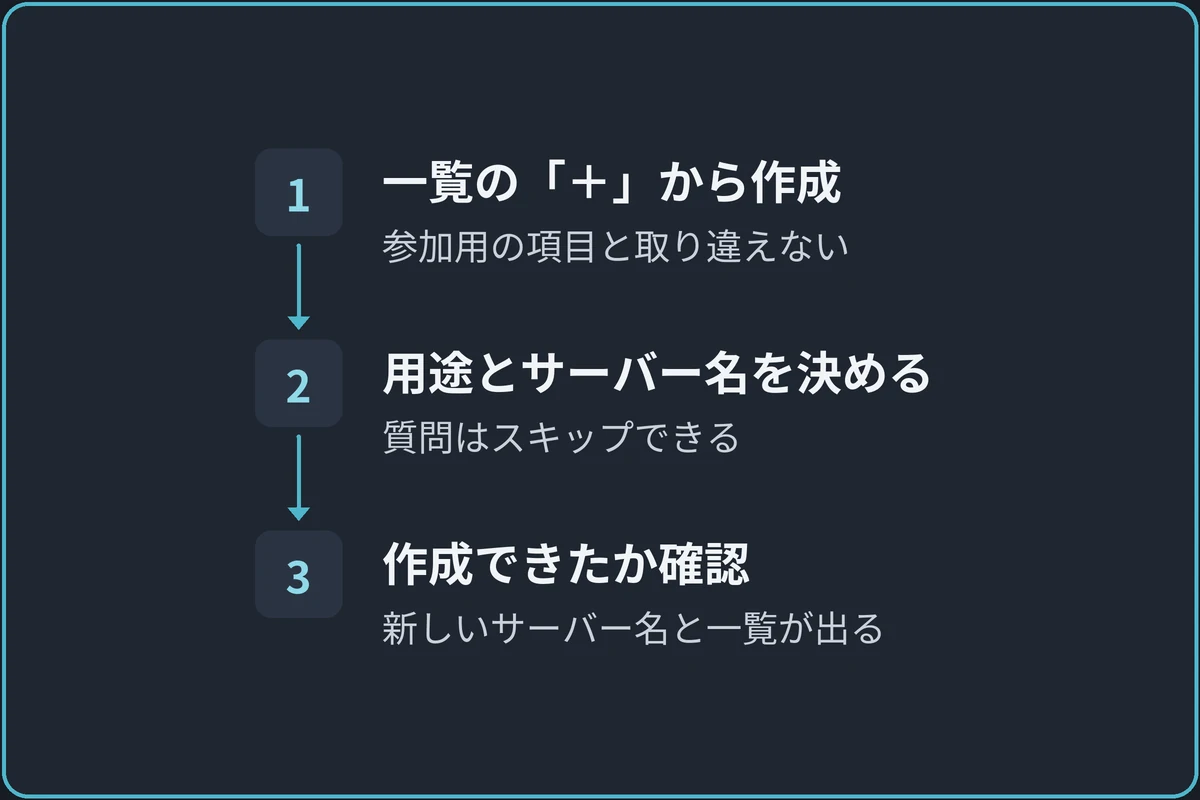
作成は次の3つの手順で進めます。
- サーバー一覧から作成を選ぶ
- 用途とサーバー名を決める
- 作成できたサーバーを確認する
手順1:サーバー一覧から作成を選ぶ
Discordにログインし、サーバーが並ぶ一覧を開きます。
スマホで会話だけが見えている場合は、サーバー一覧へ戻ってください。
サーバー一覧の「+」(サーバーを追加)を押し、「オリジナルの作成」を選びます。
追加ボタンが見つからなければ一覧を下までスクロールし、招待リンクを入力する参加用の項目と取り違えないようにします。
手順2:用途とサーバー名を決める
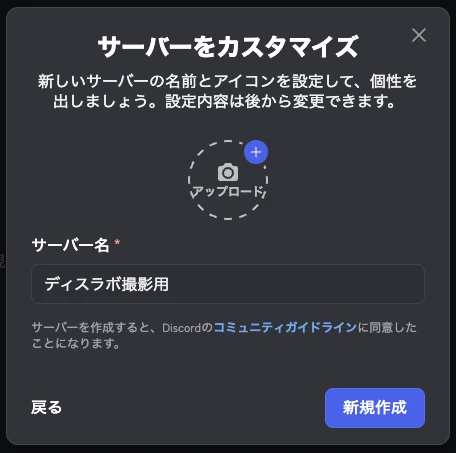
用途を聞かれたら、友達向けかコミュニティ向けかを選び、サーバー名を入力します。
用途に迷う場合は質問をスキップでき、アイコンもあとから設定できます。
名前とアイコンは作成後も変更できます。
参加者が外部へ画面を見せる可能性も考え、本名・学校名・勤務先などは含めず、公開してよい名前を選びます。
手順3:作成できたサーバーを確認する
作成を確定し、新しいサーバー名とチャンネル一覧が表示されたことを確認します。
これで会話の場所はできましたが、招待前に案内とチャンネルの用途を整えます。
テンプレートは必須ではありません。
最初に使うチャンネルだけを用意し、投稿が増えて探しにくくなった段階で分けると、参加者が移動する場所を増やしすぎずに済みます。
最初のチャンネル構成
最初から趣味ごとに細かく分けるより、何を書く場所か説明できるチャンネルから作りましょう。
以下は少人数で使う場合の構成例です。
Discordで必須とされているものではありません。
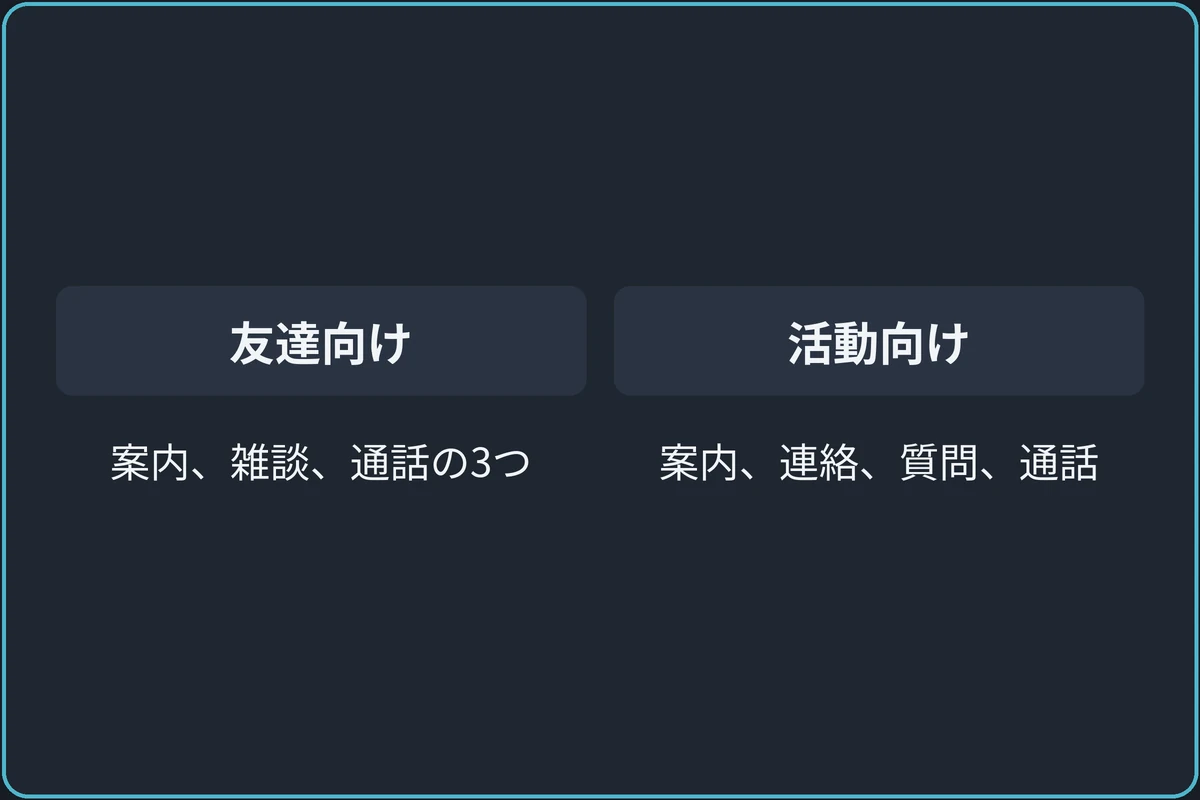
集まりの種類ごとに、次の2つの構成例を紹介します。
- 友達向け
- 活動向け
友達向け
構成例は、案内、雑談、通話の3つです。
予定も雑談に書いておき、探しにくくなったら専用のチャンネルを追加します。
仲間とマイクラで遊ぶなら、マイクラ用のチャンネルを1つ足すと、サーバーのアドレスを探さずに済みます。
聞き専の人がいる場合は、声を出さなくても参加できることを案内に書きます。
活動向け
勉強会や制作チームなら、案内、連絡、質問、通話を候補にします。
連絡を誰でも書けるようにするか、運営だけにするかを先に決めます。
相談の内容に個人情報が含まれる場合は、全員向けの質問チャンネルに書かせない運用が必要です。
招待前の案内と権限
案内には目的、最初に書く場所、困ったときの相談先を短く載せます。
「自由にどうぞ」だけでは、初参加の人は何を書けばよいか迷います。
「雑談で好きなゲームを1つ教えてください」のように、最初にしてほしいことを書きましょう。
権限を触るときは、見てよいチャンネルと書いてよいチャンネルを分けて確認します。
所有者の画面にチャンネルが表示されても、一般メンバーに見えるとは限りません。
協力者一人に入ってもらい、案内と雑談だけが予定どおり使えるかを確かめます。
作成・参加で困ったとき
追加ボタンがない場合は、サーバー一覧を最後まで確認します。
作成できないエラーが出る場合は、文面を記録し、参加・作成済みサーバー数が上限に達していないかも確認します。
アプリを入れ直す前に、どの画面で止まるかを切り分けましょう。
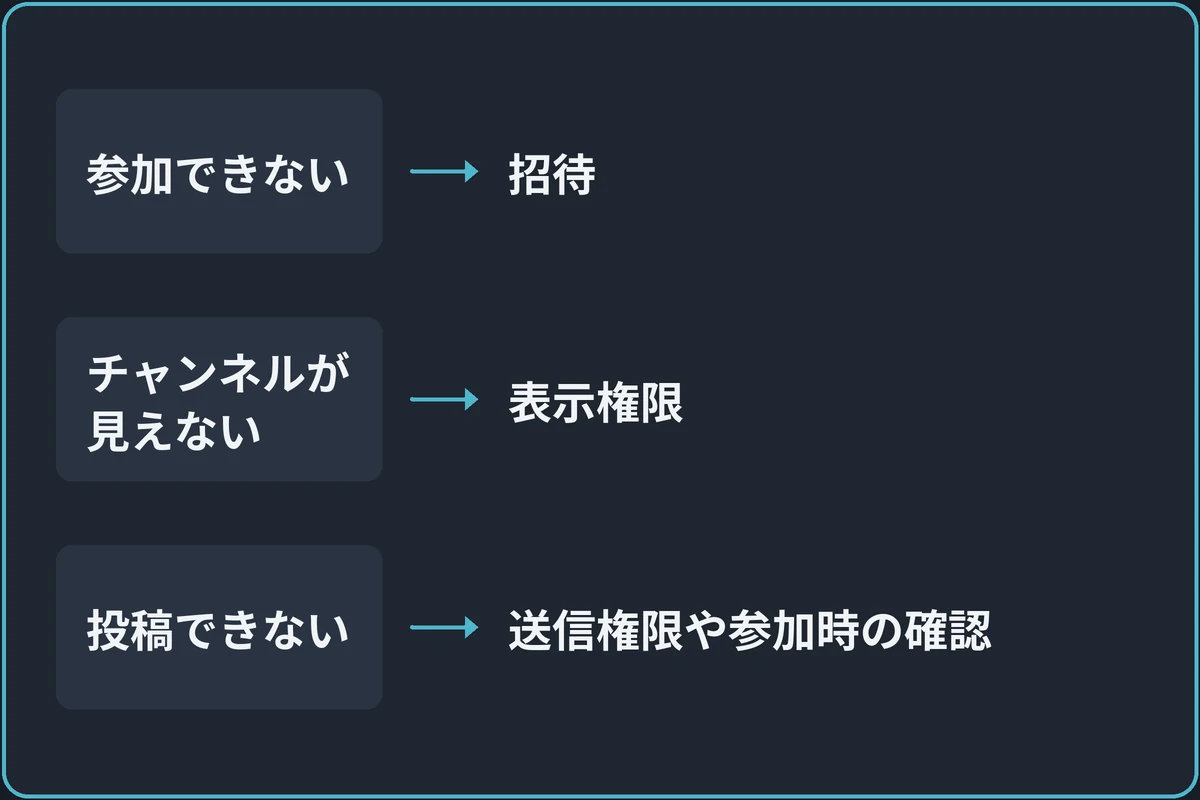
招待した人が書き込めないときは、サーバーに参加できているか、チャンネルが見えているか、投稿だけできないのかを尋ねます。
参加できない問題は招待、チャンネルが見えない問題は表示権限、投稿できない問題は送信権限や参加時の確認を調べます。
サーバー数の上限に達していた場合
参加と作成を合わせた上限は通常100サーバー、Nitro加入中は200です。
Nitroが終了して100を超えても参加中の場所から自動退出はされませんが、新しく参加するには数を100未満へ減らす必要があります。
数だけを減らそうとして、活動中のサーバーを慌てて退出しないでください。
招待リンクや戻り方を確認してから、使っていない場所を見直します。
最初のメンバーを迎える
使わない機能を全部設定してから始める必要はありません。
招待を送る前に、リンクの配布先と有効期限も決めます。
友達だけの場所として運用するなら、公開SNSにリンクを置かないことも参加者へ伝えます。
意図せず広く参加者を募集する状態にならないよう気をつけます。
一人目の参加者に案内の順番を試してもらう
協力者には、招待を開いたところから案内を見つけ、雑談へ投稿するまで進んでもらいます。
所有者が場所を口頭で教え続けないと使えないなら、案内文やチャンネル名を先に直します。
参加できないときは招待リンクの確認、参加後にチャンネルが使えないときは権限の設定へ進みます。
つまずいた場所がわかれば、無関係なチャンネルまで作り直す必要はありません。
よくある質問
友達だけでも、コミュニティ機能は必要ですか。
少人数で話すために、最初からコミュニティ機能を有効にする必要はありません。
参加時のルール同意など、その機能で使いたいものが決まってから有効にします。
まとめ:作成後は一人目が会話に加われるかを確かめる
サーバーを作ったら、目的が伝わる案内と最初に使うチャンネルを用意します。
名前やアイコン、チャンネルの細分化はあとから見直せます。
招待する協力者を一人決め、案内を読むところから投稿まで試してもらいましょう。
所有者以外も使えることを確かめてから、予定した範囲へ招待を広げられます。