Discordの権限を設定して一般・限定・運営のチャンネルを分ける
- 運営だけの相談チャンネルを、一般メンバーには見せたくない
- お知らせを読むだけにしたのに、返信やスレッドの投稿が残っている
- 自分には使えるチャンネルが、参加者にも使えるのか確かめたい
Discordの権限は、誰に、どのチャンネルで、どの操作を許可するかに分けると整理できます。ロール名を運営に変えたり、チャンネル名に非公開と付けたりしても、それだけで利用範囲は変わりません。
サーバー全体で共通する役割はロール、特定のチャンネルだけの例外はチャンネルで設定します。同じ公開範囲ならカテゴリも使えますが、同期しているかで変更の届く範囲が違います。
この記事では、限定公開と読み取り専用のチャンネルを例に、設定する場所と保存後の確かめ方を説明します。投稿本文を止めてもスレッドの返信が残るなど、見落としやすい操作も扱います。
全ロールを作り直す必要はありません。いま直したいチャンネルと担当者を決め、必要な項目だけ変更します。
最後は一般メンバーの立場で、使ってよいチャンネルと見せてはいけないチャンネルを確認します。参加者が案内を読んで会話に加われ、運営の相談は必要な人だけで続けられる状態を目指しましょう。
役割と許可する操作
まず一般メンバー、イベント参加者、運営担当などの役割を、紙やメモに書き出します。
それぞれに許可する操作も添えましょう。
「参加者はイベントチャンネルに入れる」「案内は読むだけ」「運営は投稿を整理する」のように具体化します。
ロール名に運営と付けることと、実際の権限を与えることは別です。
ロールの基本権限
サーバー設定のロールから、全員に適用される@everyoneと各役割の基本権限を確認します。
既存サーバーでは初期状態だと思い込まず、過去に付けた権限や使われていないロールも把握します。
一度に全ロールを作り直すより、いま必要な設定だけを変えるほうが、変更の結果を確かめやすくなります。
たとえばイベントチャンネルの公開範囲を変えたいなら、無関係な通知用ロールや色ロールを同時に変更しません。
限定チャンネルを作る
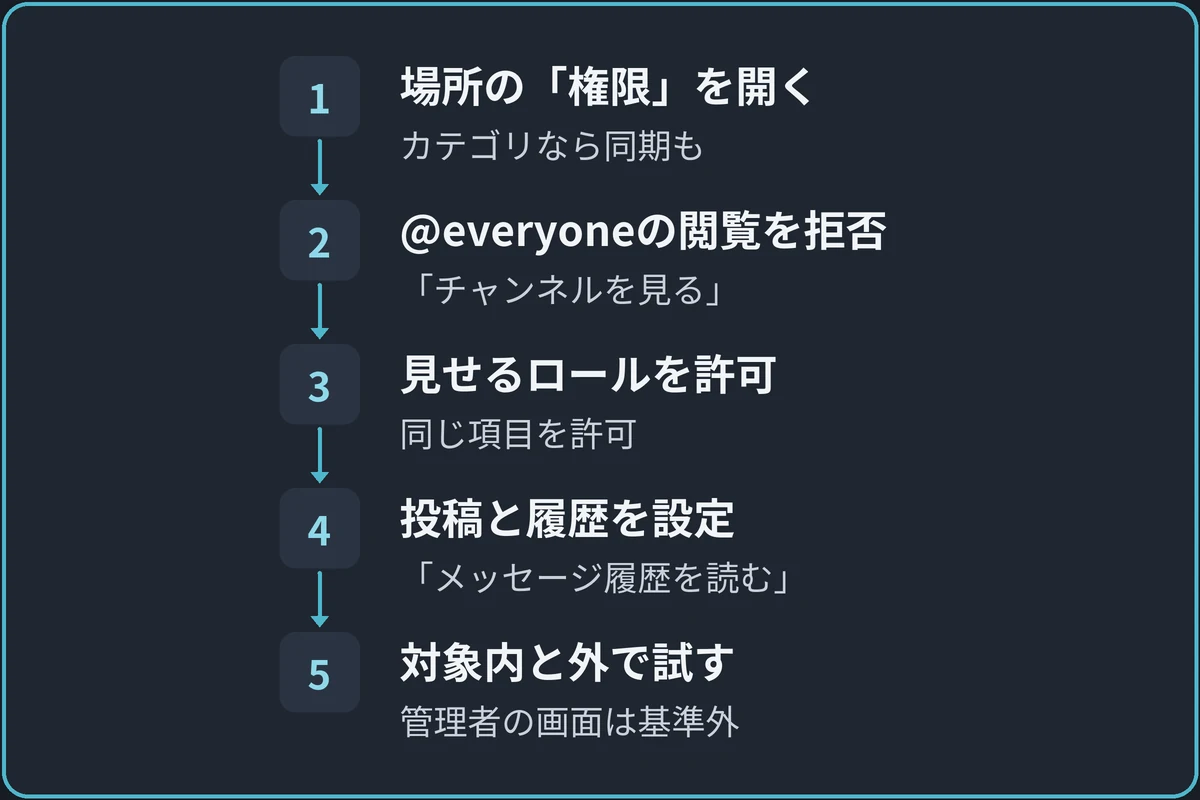
限定チャンネルでは、対象者が使えることと、対象外の人からは見えないことの両方を確認します。
作成は次の4つの手順で進めます。
- 限定にしたい場所を開く
- 閲覧できるロールを指定する
- 投稿と過去の案内を読めるか設定する
- 対象内と対象外の両方で試す
手順1:限定にしたい場所を開く
対象のカテゴリかチャンネルを右クリックし、編集画面の「権限」を開きます。
複数のチャンネルに同じ制限を使うのか、1つのチャンネルだけ変えるのかを先に決めます。
カテゴリを変更する場合は、配下のチャンネルが同期しているかを確認します。
同期していないチャンネルは、カテゴリを変えただけでは同じ設定になりません。
手順2:閲覧できるロールを指定する
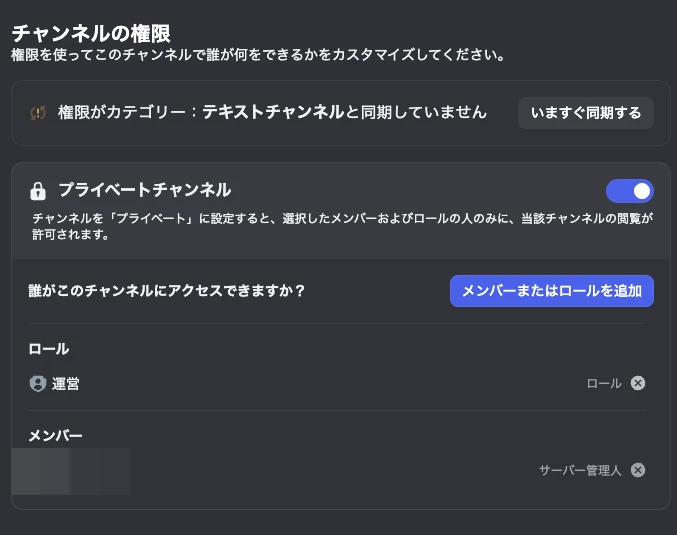
限定公開の基本例では、@everyoneの「チャンネルを見る」を拒否します。
続いて閲覧を許可したいロールを追加し、そのロールの同じ項目を許可します。
対象者が持つ別のロールや個人向けの設定から、対象外の人に閲覧が許可されていないかも調べます。
PCのチャンネル編集画面では、「プライベートチャンネル」をオンにすると@everyoneの「チャンネルを見る」が拒否になり、「メンバーまたはロールを追加」から閲覧できるロールを選べます。
手順3:投稿と過去の案内を読めるか設定する
閲覧する人が投稿も必要なら、そのロールの「メッセージを送信」を確認します。
過去の案内を読ませたい場合は「メッセージ履歴を読む」も確認してください。
チャンネルが見えることと、そこで会話を続けられることは別です。
案内を読むだけなのか相談へ参加するのかに合わせて、許可する操作を選びます。
手順4:対象内と対象外の両方で試す
保存後は、許可したロールの人にチャンネルが見え、対象外の一般メンバーには見えないことを確かめます。
必要なら投稿と過去のメッセージの閲覧も試します。
所有者や管理者権限のある人は制限を回避できるため、通常の自分の画面を検証の基準にしません。
意図と違う場合は、変更前の状態と比べて直前の変更を戻します。
読むだけのチャンネル
読むだけのチャンネルは、閲覧を許可したまま、不要な投稿操作を分けて止めます。
どこまで反応を認めるかで確認する権限が変わります。
設定と確認は次の3つです。
- お知らせ本文を運営だけが書けるようにする
- スレッド返信と既存のリアクションを確認する
- 参加者が迷わず案内を読めるか試す
お知らせ本文を運営だけが書けるようにする
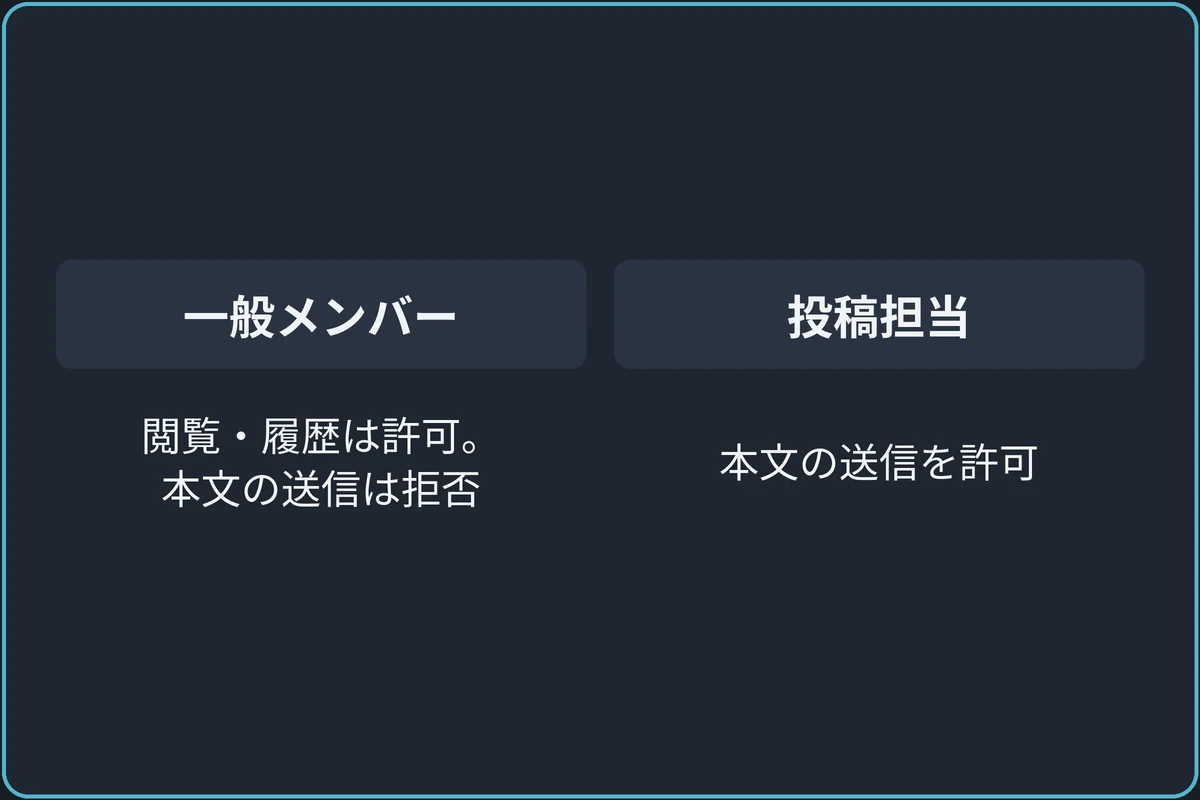
お知らせを読むだけにする基本例では、一般メンバーの「チャンネルを見る」と「メッセージ履歴を読む」を許可し、「メッセージを送信」を拒否します。
投稿担当のロールには送信を許可します。
ほかのロールから送信が許可されている人がいないかも確認してください。
スレッド返信と既存のリアクションを確認する
本文の送信を止めても、スレッド内の送信は別の権限です。
スレッドでの会話も止めたい場合は、「公開スレッドを作成」「プライベートスレッドを作成」「スレッドでメッセージを送信」も個別に確認します。
「リアクションの追加」を拒否しても、メッセージにすでにあるリアクションへの参加は可能なので、完全に反応できなくなる設定とは考えないでください。
参加者が迷わず案内を読めるか試す
一般メンバーの協力で、過去の案内が読めること、新しい本文やスレッドへの返信が意図どおり制限されることを試します。
「読むだけ」が本文の投稿禁止なのか、会話や反応も不要なのかを先に決め、許可する行動をトピックにも短く書いておきます。
投稿を止めたお知らせチャンネルしか案内がないなら、質問先もトピックへ短く添えます。
運営担当の権限と動作確認
投稿を整理する人とロールを付ける人を分けられるなら、それぞれの仕事に必要な権限を設定しておくと、見直す項目を絞れます。
担当者が退任したときは役割と実際の権限の両方を見直します。
荒らしへの対処を任せる人に「管理者」を付けずに済ませる権限の組み合わせは、モデレーターの権限にまとめました。
以前の役職名をそのまま残さず、現在の担当に合っているか見直します。
変更後は「許可した人が使える」だけでなく「対象外の人は使えない」ことも検証します。
特に限定チャンネルを扱う場合、運営の自分に見えるという確認だけで完了させないでください。
意図した動作にならないときは、さらに設定を変える前に、直前の設定と比べます。
同じ人が複数の役割を持つ場合も試す
イベント参加者と運営補助を兼ねる人など、実際のロールの組み合わせでも結果を確かめます。
単独ロールでは投稿できなくても、別のロールから許可を受けるためです。
所有者や管理者はロールのプレビューで複数ロールを選べます。
画面の見え方を調べたあと、投稿や通話は担当者にも試してもらうと、実際の作業まで確かめられます。
よくある質問
本人だけチャンネルを見つけられません。
権限を確認しても問題がなければ、本人がチャンネル一覧を絞り込んでいないかを調べます。
閲覧できる人を増やす前に、見えないチャンネルの探し方を確認してください。
まとめ:限定公開と読むだけのチャンネルを分けて設定する
限定チャンネルでは、@everyoneの閲覧を拒否し、使うロールに閲覧を許可する形が基本です。
読むだけのチャンネルでは閲覧を残し、一般メンバーの送信を制限します。
本文の送信を止めても、スレッドへの返信は別の権限です。
別ロールや個人への許可も結果に関わるため、1つの設定欄だけでは判断できません。
まず直したいチャンネルを1つ選び、対象のメンバーが必要な操作をできるか試しましょう。
限定チャンネルなら対象外の人に見えないことも確認し、所有者や管理者の通常画面だけで終えないようにします。