スマホでDiscordのチャンネルが表示されないときの確認手順
- 案内されたチャンネルがスマホの一覧になく、会話に参加できない
- PCでは見えるチャンネルがスマホに出ず、どこで表示を戻すのかわからない
- 自分だけ見えないのが表示設定なのか、参加条件なのか確かめたい
スマホでチャンネルが見つからないときは、一覧に加わっていないだけなのか、そのチャンネルを閲覧する権限がないのかを分けて調べます。ミュートしたチャンネルを隠す設定や、参加時の質問への回答も一覧に関わります。
アプリを入れ直す前に、自分で変えられる表示設定から確認しましょう。サーバー自体が見つからない場合や年齢制限の案内が出る場合は、通常のチャンネル非表示とは確認先が違います。
この記事ではサーバーとチャンネルの名前を確かめるところから、一覧の選び直し、権限の確認へと進みます。iPhoneの年齢制限と、同じアカウントでもスマホだけ表示できない場合の対処も扱います。
自分の操作で戻せないとわかったら、見えないチャンネルと試したことを管理者へ伝えられるようにします。見えるようになったあとも必要な会話を開けるかまで確かめれば、設定を何度もやり直さずに参加先へ戻れます。
見えないサーバー・チャンネル
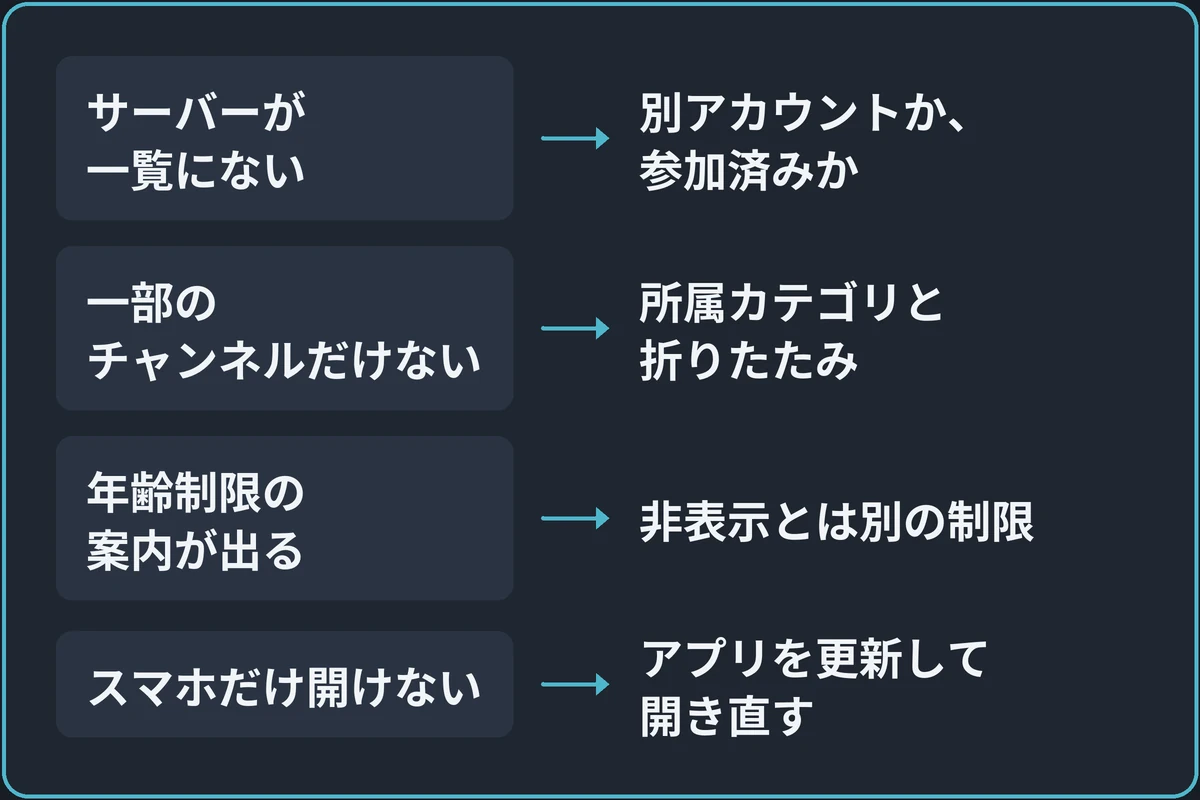
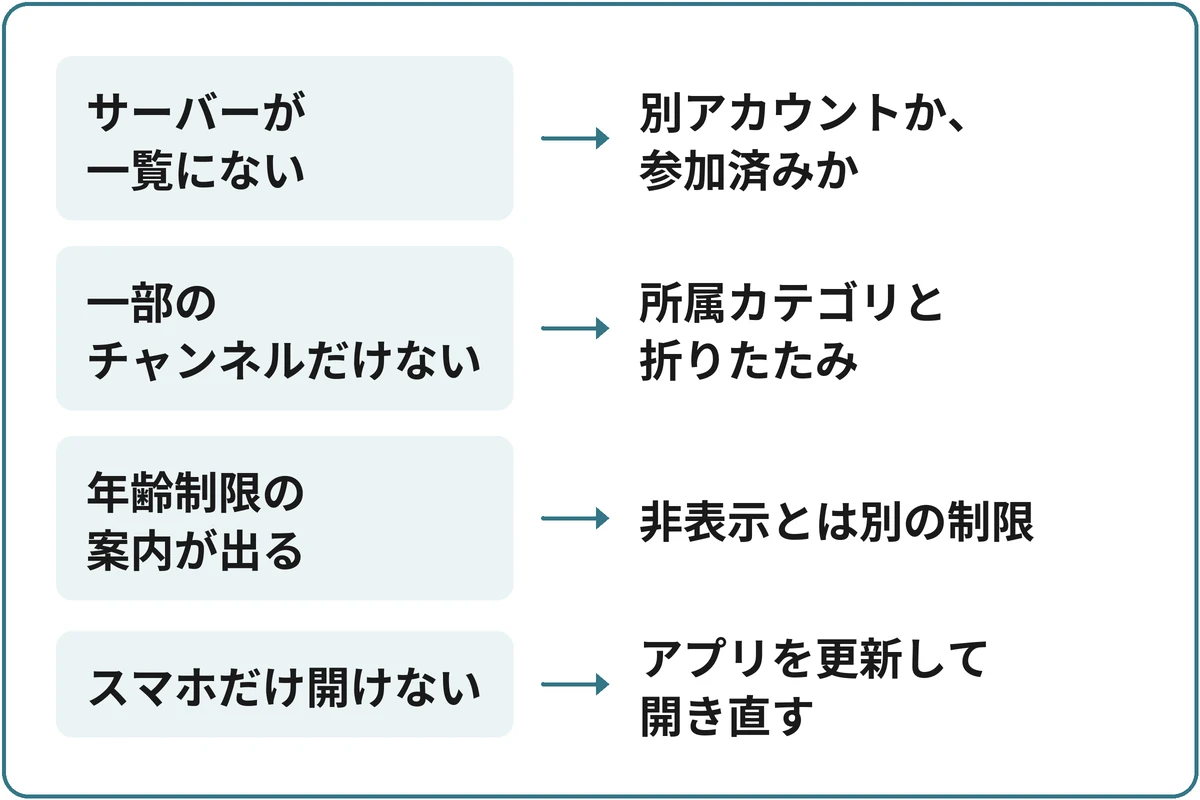
サーバーそのものが一覧にないのか、一部のチャンネルだけがないのかを確認します。
サーバーがない場合は、別アカウントで開いていないか、まだ参加していないのかを先に調べます。
チャンネルの表示設定では参加状態は変えられません。
一部だけ見えない場合は、探している名前と所属カテゴリを管理者や案内してくれた人に確認します。
カテゴリの見出しが折りたたまれていたらタップして開き、名前変更や移動がなかったかも聞いてみてください。
チャンネルの表示を選び直す
コミュニティの参加案内では、回答に応じて表示チャンネルやロールが変わります。
参加時に選ばなかったチャンネルが、一覧に加わっていないだけのケースもあります。
この参加案内はスマホでも利用できます。
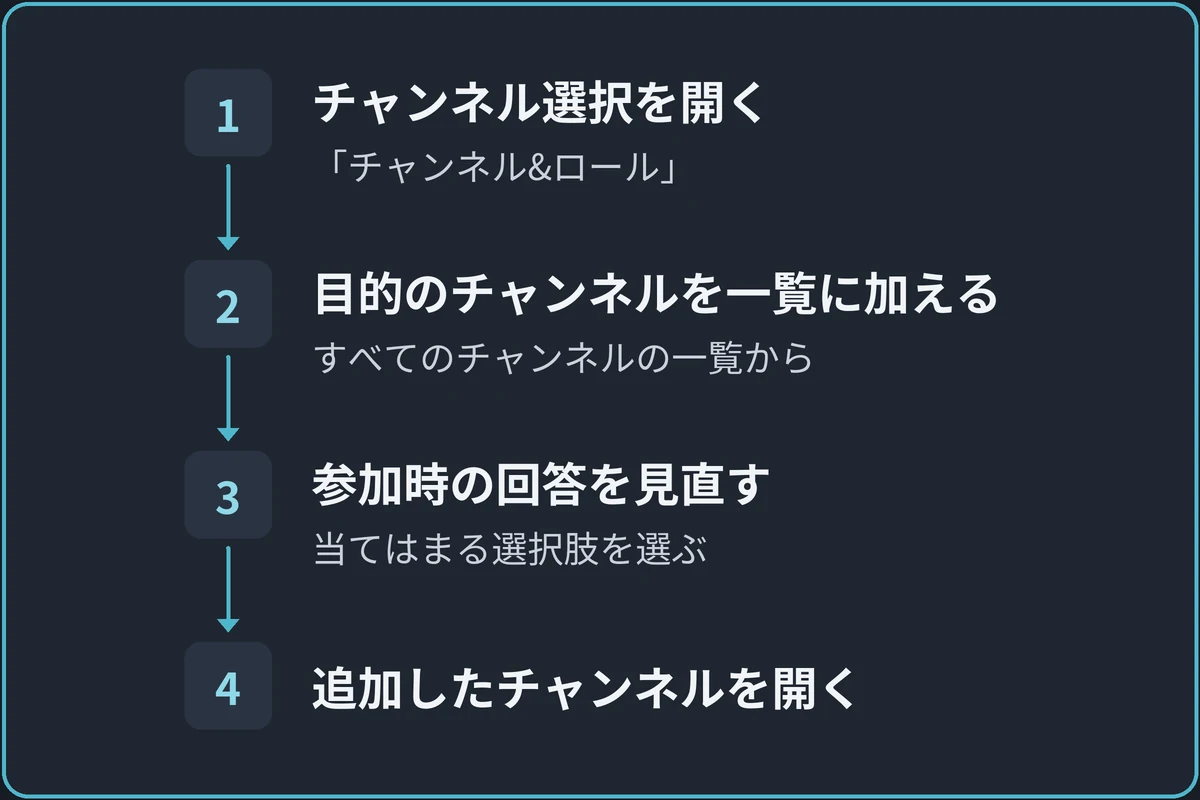
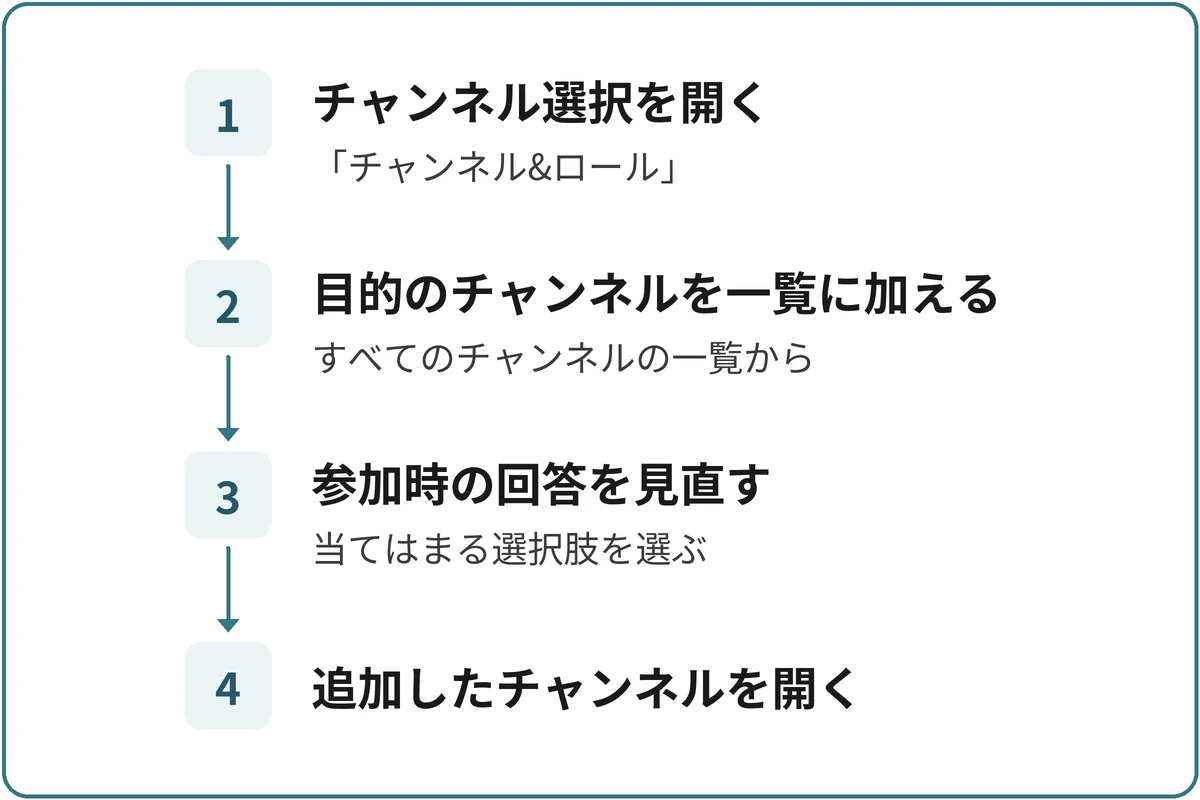
選び直しは次の4つの手順で進めます。
- チャンネル選択の入口を開く
- 目的のチャンネルを一覧に加える
- 参加時の回答を見直す
- 追加したチャンネルを開く
手順1:チャンネル選択の入口を開く
対象サーバーのチャンネル一覧を開き、上部にある「チャンネル&ロール」を開きます。
手順2:目的のチャンネルを一覧に加える
「チャンネル&ロール」の中にある、すべてのチャンネルの一覧(英語表示では「Browse Channels」)を開き、目的のチャンネルを探して自分の一覧へ追加します。
手順3:参加時の回答を見直す
参加時の質問でロールを選ぶ形式なら、回答を見直し、自分に当てはまる選択肢を選びます。
手順4:追加したチャンネルを開く
チャンネル一覧に戻り、追加した場所を開けるか確認します。
項目がないサーバーでは、次の確認へ進みます。
表示を選び直しても見つからない場合
表示を選び直しても目的のチャンネルが出ないときは、どこで止まっているかを分けて考えましょう。
チャンネルが一覧にないのか、開けるのに書き込めないのかで、確かめる設定は別です。
よくあるのは次の2つの場合です。
- 参加時の質問に目的のチャンネルがない
- 一覧に出たが投稿できない
参加時の質問に目的のチャンネルがない
質問の選択肢に含まれないチャンネルも、サーバーには残っています。
閲覧できるチャンネルなら、チャンネルを探す一覧から追加する方法があります。
参加時の回答は参加後も変更できます。
チャンネルを増やすためだけにサーバーを退出して入り直す必要はありません。
一覧に出たが投稿できない
一覧に戻り、会話を読めたら、表示の問題は解消したと切り分けられます。
書き込めない状態が続くなら、閲覧とは別にメッセージ送信の権限を確認してもらいましょう。
管理者には、チャンネルがないのか、開けるが送信できないのかを伝えます。
通知を有効にしたり、一覧への追加を繰り返したりしても、送信権限の確認にはなりません。
ミュートしたチャンネルの非表示
サーバー名をタップしてメニューを開き、「ミュートしたチャンネルを非表示」がオンになっていたら、一度オフにして一覧を見直します。
この項目が見当たらなければ、そのまま次の確認へ進みます。
通知を減らすミュートと、閲覧できるかを決める権限は別です。
チャンネルを再表示するために、サーバー全体の通知まで有効にする必要はありません。
一覧が戻ったら、見たいチャンネルを確認してから通知の好みを調整します。
閲覧権限を管理者に確認する
一覧の選択を変えても見つからず、他の参加者には見えている場合は、必要なロールが自分に付いているか確認してもらいます。
「チャンネルを見る」が許可されていなければ、一覧の表示操作で権限を得ることはできません。
管理者には、スマホの機種、見えないチャンネル名、いつから見えないか、PCでも同じかを伝えましょう。
管理者側は対象者のロール、チャンネル固有の権限、カテゴリとの同期を確認します。
解決のために全員へ管理者権限を与えるのは避けてください。
iPhoneの年齢制限
年齢制限の案内が出る場合は、通常のチャンネル非表示とは別の制限です。
成人向けサーバーは、成人であることの確認やiOS向けの利用設定が関係する場合があります。
iOSでは一部の年齢制限サーバーを表示できないこともあります。
年齢制限のエラー文を控え、年齢制限サーバーへのアクセス方法で、自分のアカウントに当てはまる手順を調べます。
年齢や地域で条件が異なるため、別アカウントや年齢の偽装で回避しようとせず、案内される確認・問い合わせ手順を使ってください。
スマホだけ表示できないとき
同じアカウントでPCでは開けるのにスマホだけ表示できない場合は、インストールに使ったApp StoreやGoogle Playで更新を確認してアプリを開き直します。
削除済みのチャンネルを開こうとしてAndroidの画面が動かなくなる不具合には、2026年9月に修正が入っています。
これで直らなければ、問題が起きた時刻、OSとアプリのバージョン、表示された文言を控えます。
画面を共有するときは、他のメンバーの私的な会話や個人情報が写らないように切り取り、サーバー管理者またはDiscordサポートへ相談しましょう。
よくある質問
スマホの再インストールを最初に試すべきですか。
まず一覧の選択、ミュート非表示、権限を確認します。
再インストールで権限は変わりません。
アプリの更新と再起動で改善しない場合に、メールアドレスとパスワードでログインし直せることを確かめてから、次の対処に進みます。
まとめ:一覧の表示と閲覧権限を分けて確認する
見えないチャンネルは、一覧の選択とミュート非表示から調べます。
表示操作で閲覧権限は得られないため、必要なロールがない場合は管理者への確認が必要です。
まず目的のチャンネルを一覧から選び、開いて会話を読めるか確かめましょう。
年齢制限の案内が出る場合は、その案内に沿った確認を進め、通常の非表示設定と混同しないようにしてください。