Discordのチャンネル通知を自分だけオフにする方法
- 雑談の通知だけ止めて、お知らせやDMは受け取りたい
- チャンネルをミュートしてもメンションや赤い表示が残る
- 自分だけ通知を減らしたいが、ほかの参加者の設定まで変わらないか気になる
特定のチャンネルの通知は、自分用の通知設定で調整できます。サーバーを退出したり、チャンネルの投稿権限を変更したりする必要はありません。
通知を減らしても、閲覧権限があるチャンネルは自分から開いて読めます。
先に決めたいのは、普通の会話通知だけを止めるのか、一定時間ミュートするのかです。呼びかけだけ残したい場合も、通知の種類を選ぶ方法があります。
スマホ本体でDiscord全体をオフにすると、残したいDMなどにも影響します。
この記事ではPCとスマホの操作を説明し、サーバー全体の設定とチャンネルの上書きを分けて扱います。ミュート後にも通知が残る場合や、解除しても戻らない場合の確認先も整理します。
メンションの扱いは、ミュートだけですべて消えると決めつけず、必要な連絡が届くか試しておきます。にぎやかなチャンネルはあとで読み、必要な呼びかけは受け取るという使い方に合わせて調整しましょう。
個人の通知設定と管理者の設定
まず、1つのチャンネルの通知を止めたいのか、サーバー全体の通知を止めたいのかを決めます。
お知らせの通知は残し、雑談の通知だけを止めたい場合は、チャンネルごとの設定が向いています。
個人用の通知設定は、管理者権限がなくても変更できます。
チャンネルの削除や「メッセージを送信」の権限変更は、通知の調整とは目的が異なります。
とくに管理者は、チャンネルの編集画面でメンバーの権限を変えず、チャンネル名のメニューにある通知設定を選んでください。
PCでチャンネルの通知を止める
通知を止めたいチャンネル名を右クリックし、通知設定を開きます。
普段受け取る通知を変えるのか、作業中だけ一時的に止めるのかで、次の操作を選びます。
操作と確認は次の3つです。
- 普段の会話通知を止める
- 作業中だけミュートする
- 変更した範囲を確かめる
普段の会話通知を止める
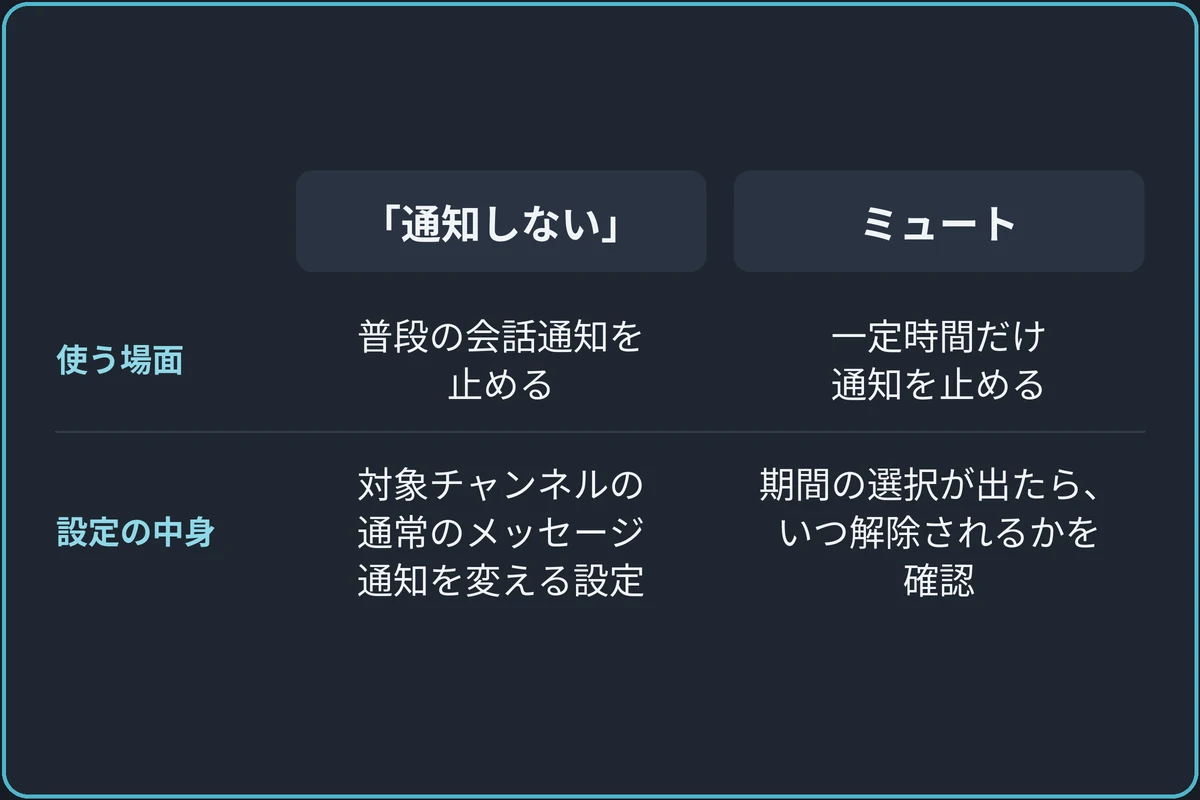
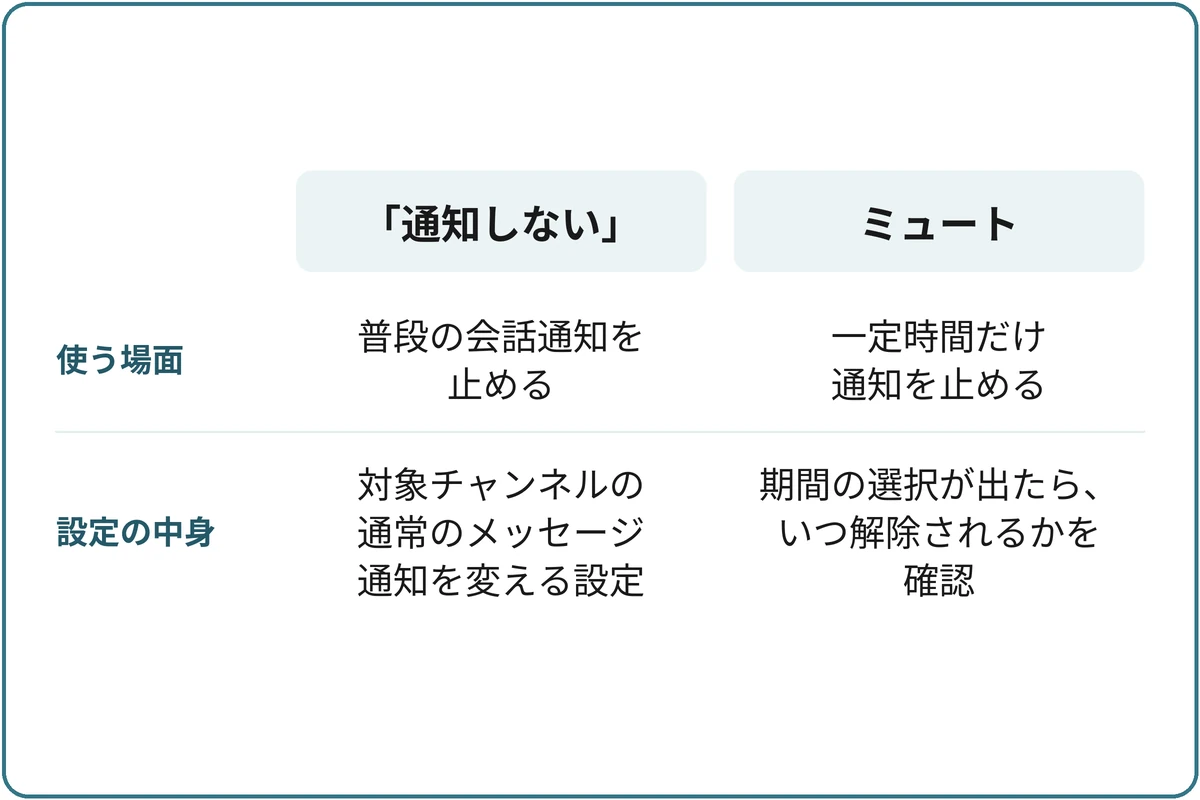
雑談は自分で開いたときに読みたいなら、「通知しない」を選びます。
対象チャンネルの通常のメッセージ通知を変える設定で、サーバーから退出する操作ではありません。
呼びかけは受け取りたい場合と、一定時間静かにしたい場合を同じ設定で済ませようとせず、残したい通知を決めて選んでください。
作業中だけミュートする
一定時間だけ通知を止めたい場合は、チャンネルのミュートを選びます。
期間の選択が出たら、作業が終わる時間に合わせていつ解除されるかを確認してください。
ミュートの期間と、通常のメッセージを受け取る設定は別です。
期間が終わったのに通知が戻らないときは、以前の「通知しない」が残っていないかも確かめます。
変更した範囲を確かめる
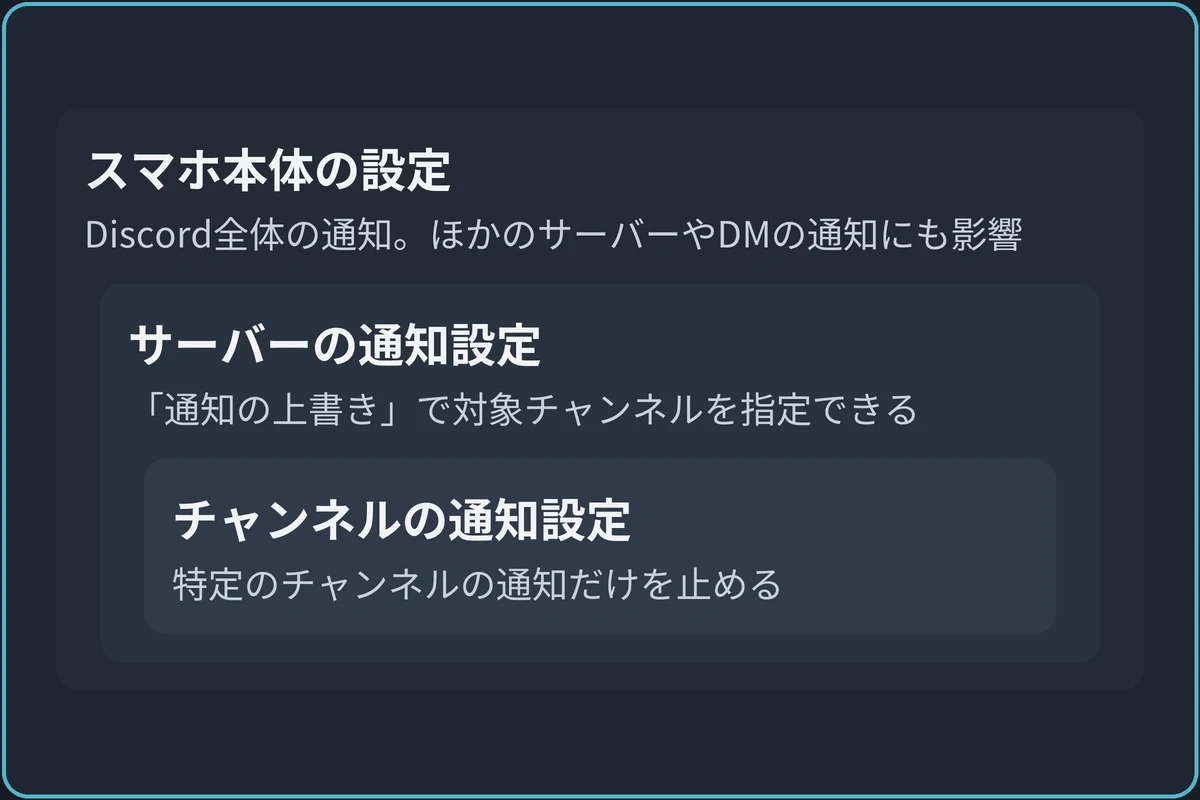
サーバーの「通知の上書き」を開き、対象チャンネルだけを変えたか確認します。
お知らせを残したいなら、そのチャンネルまで選んでいないかを見てください。
誤って別のチャンネルも変えた場合は、そのチャンネルを変更前の設定へ戻します。
サーバー全体を切り替える前に、上書きの対象を1つずつ確認すると影響を広げずに済みます。
スマホでチャンネルの通知を止める
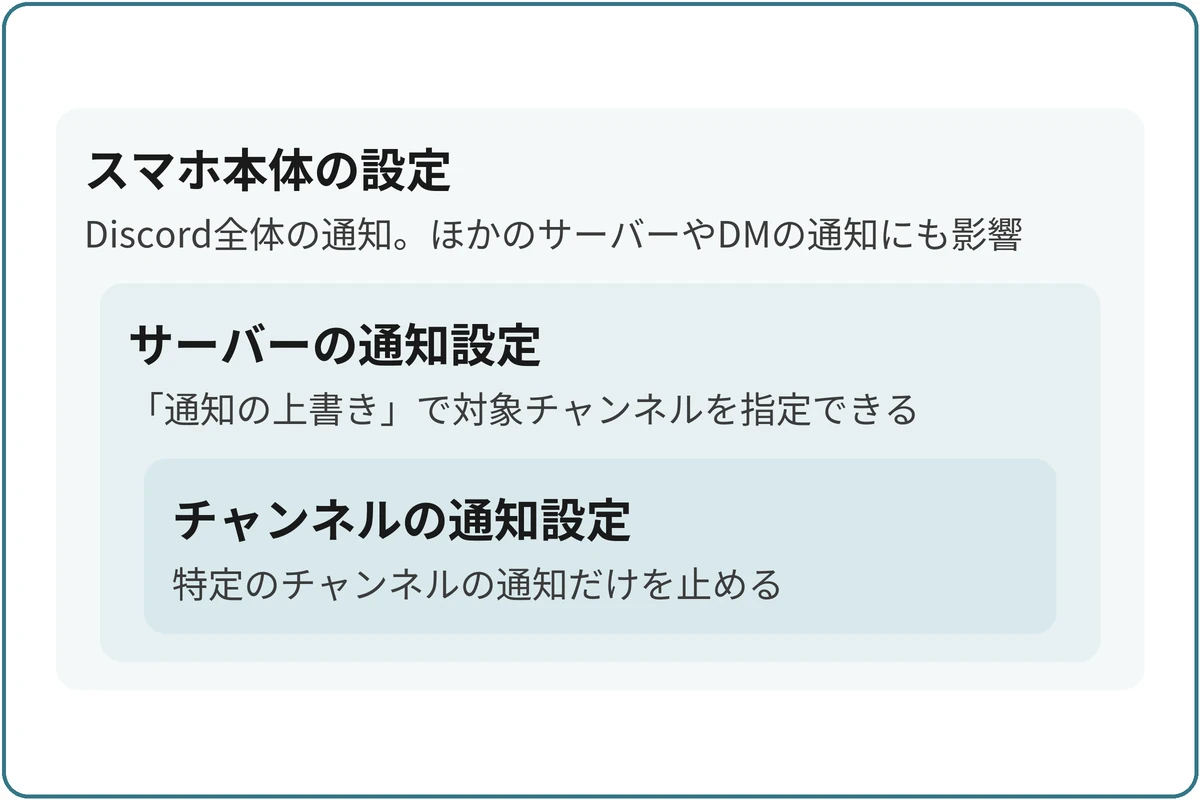
Discordアプリで対象サーバーのチャンネル一覧を開き、通知を止めたいチャンネル名を長押しします。
メニューの通知設定から、受け取る通知の種類やミュートを選びます。
長押しのメニューに通知設定がない場合は、サーバー名から「通知設定」を開き、「通知の上書き」で対象チャンネルを指定します。
スマホ本体の設定でDiscord全体の通知をオフにすると、ほかのサーバーやDMの通知にも影響します。
特定のチャンネルの通知だけを止めたいなら、まずDiscord内の対象チャンネルを調整しましょう。
必要な呼びかけを残して通知を減らす
雑談の通知を止めつつ、自分へのメンションだけは受け取る設定もできます。
設定したら、普通の投稿とメンションで結果を分けて確かめましょう。
設定と確かめ方は次の2つです。
- 自分への呼びかけだけ受け取る
- 通知の種類を分けて試す
自分への呼びかけだけ受け取る
通常の会話はあとで読み、自分が呼ばれたときだけ気づきたいなら、メンションのみを受け取る設定が候補になります。
通知をすべて止めたい場合と目的を分けて選びましょう。
サーバーの通知設定から対象チャンネルを上書きできます。
お知らせを残したいときは、雑談チャンネルだけを選んだか確認してください。
通知の種類を分けて試す
設定後は、普通の投稿が届いた場合と自分へのメンションがあった場合を別々に確認します。
協力者にはテストする場所と呼びかけ方を伝え、関係のないメンバーまで呼ばないようにします。
画面の赤い表示が残ることと、スマホにプッシュ通知が届くことは、確認する結果を分けて記録しましょう。
何が残ったかがわかれば、通知設定を広い範囲で変えずに調べられます。
メンションの例外も確認する
ミュートだけで、すべてのメンション通知や赤い通知表示が消えるとは考えず、残る通知の種類を確認します。
自分への直接の呼びかけ、@everyone・@here、ロール宛ての呼びかけを分けると、次に調整する項目を選べます。
全体への呼びかけが通知される場合は、サーバーの通知設定で「@everyoneと@hereを抑制」を確認します。
ロールへの呼びかけは、同じ画面の「すべてのロールの@mentionsを抑制」で止められます。
どちらもサーバー全体に適用されるため、他のチャンネルの重要な呼びかけも減る点に注意して選びます。
協力に同意してくれた相手と、必要な通知が届くか試しましょう。
ミュート後の閲覧とチャンネル一覧
通知を止めても、チャンネルが読めなくなるわけではありません。
自分から開けば、閲覧権限がある範囲で内容を確認できます。
定期的に読むチャンネルなら、一覧に残しておくと開き直しやすくなります。
ミュート後にチャンネルが一覧から消えたら、サーバーのメニューにある「ミュートしたチャンネルを非表示」がオンになっていないか確認します。
この設定が原因なら、解除して一覧に表示できます。
参加時のチャンネル選択や閲覧権限が原因の場合は、そちらを確認する必要があります。
ミュートと上書き設定を戻す
通知を戻したいときは、同じチャンネルのメニューからミュートを解除し、通知設定も希望する状態へ戻します。
ミュート解除後にまだ来ない場合は、以前選んだ「通知しない」が残っていないか確認します。
チャンネル側が問題なければ、サーバー全体のミュートやスマホ本体の通知許可も確認します。
通知の上書きと期間付きミュートを分け、止めている箇所だけを戻しましょう。
サーバー全体の設定に合わせたいなら、個別の上書きを解除するか、サーバーの既定を使う選択肢を選びます。
必要な連絡が届くことを確かめたら完了です。
複数のチャンネルを変えた場合は、あとで戻せるよう、変更したチャンネルとミュート期間を控えておくと安心です。
よくある質問
チャンネルをミュートすれば、相手への送信も無音になりますか。
受信側のミュートは、自分が受け取る通知の調整です。
送信時に相手のプッシュ通知を抑えたい場合は、@silentの使い方を確認してください。
まとめ:止めたいチャンネルだけ通知を調整する
自分用のチャンネル通知設定なら、ほかの参加者の通知や投稿権限を変えずに受け取り方を調整できます。
まず雑談など対象のチャンネルだけを選び、残したい連絡が届くか確かめましょう。
ミュートですべてのメンションや赤い表示が消えるとは限りません。
戻すときはミュートの解除だけで終えず、通知の上書きも確認すると、必要な連絡を受け取る状態に戻しやすくなります。