Discordで管理者権限を渡さずにモデレーターを任せる方法
- 運営を手伝ってくれる人に、とりあえず「管理者」を付けてよいのか迷っている
- モデレーターにどの権限を付ければ、荒らしへの対処だけを任せられるのかわからない
- 自分がいないあいだもサーバーを回せるように、権限を分けておきたい
Discordの「管理者」は、すべての権限を持ち、チャンネルごとの制限も通り抜ける権限です。
付けた相手は運営だけの非公開チャンネルもすべて読めて、自分より下のロールを自由に付け外しできます。
運営を手伝う人に必要なのは、たいてい荒らしへの対処と、ルールに反した書き込みの整理だけです。
その仕事に要る権限だけを集めたモデレーターのロールを作れば、「管理者」を渡さずに運営を任せられます。
この記事では、ロールの作り方、仕事ごとの権限の選び方、ロールの順番、付けないほうがよい権限、多要素認証の要件を順に説明します。
サーバーそのものを別の人に任せたいときに使う、所有権の移動の手順も最後に扱います。
「管理者」を付ける前に知っておくこと
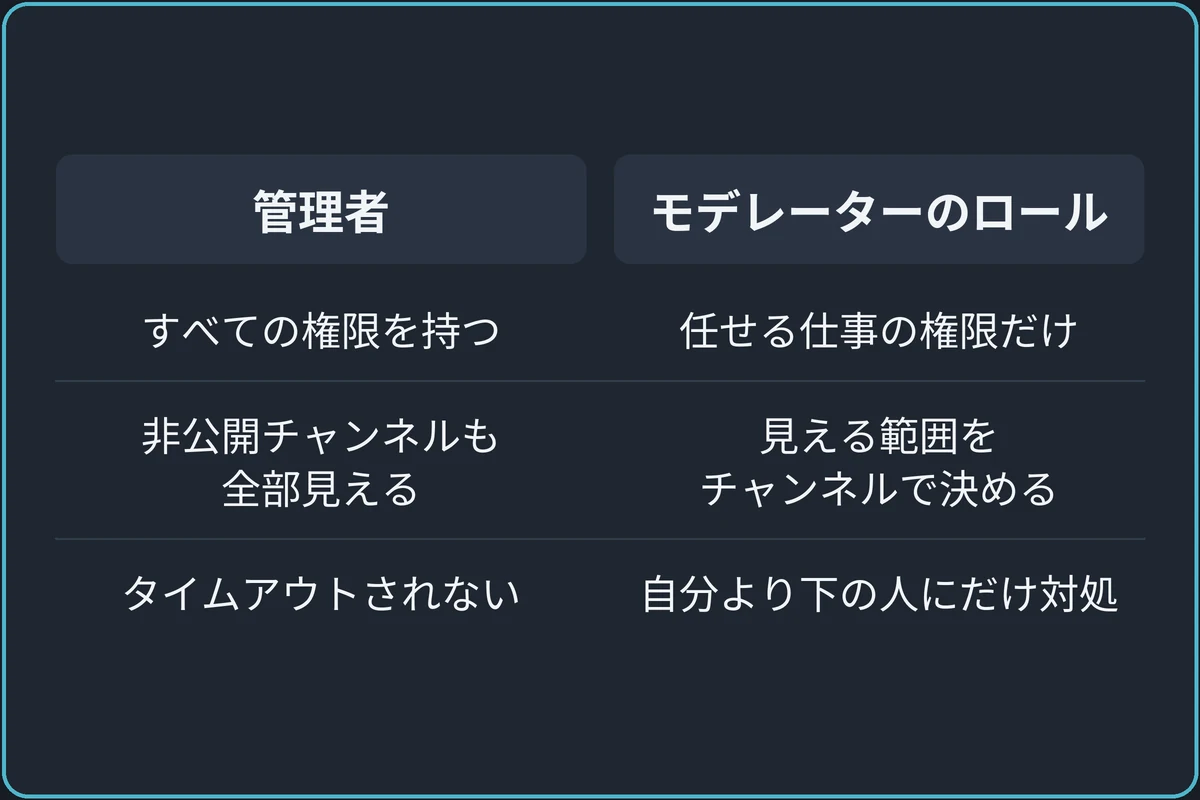
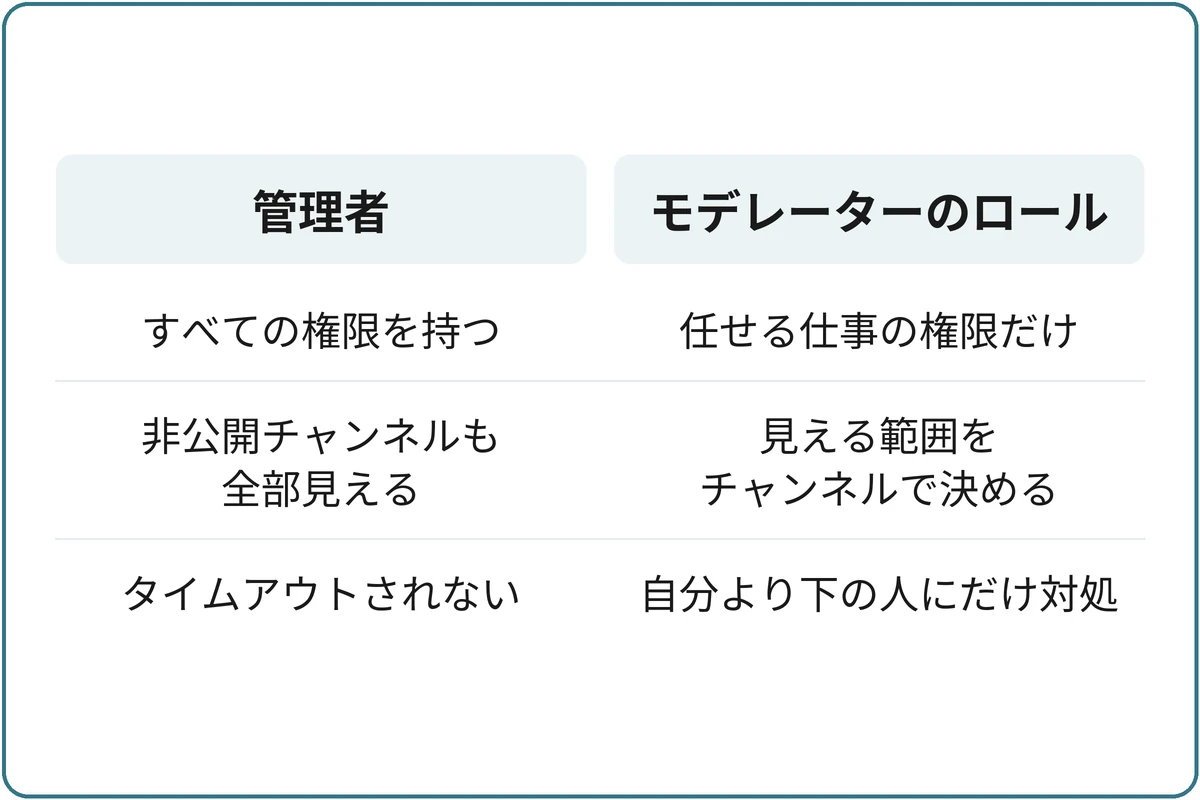
「管理者」はロールの権限の「高度な権限」に並ぶ項目で、Discordの画面でも付与は危険だと注意書きが出ます。
持っている人は、ほかの権限のオンとオフに関係なく、サーバーでできることをすべてできます。
付ける前に知っておきたいのは次の3つです。
- 管理者でできてしまうこと
- 乗っ取られたときの被害が大きくなる
- 僕がBotに管理者を付けていた失敗
管理者でできてしまうこと
「管理者」を持つ人には、チャンネルの権限で閲覧を止めても効果がありません。
運営だけのチャンネルも、所有者の個人的なメモ用チャンネルも見えます。
ロールの作成や削除、サーバー名や招待の設定の変更もでき、ほかのメンバーに「管理者」を付けることもできます。
タイムアウトも「管理者」を持つ人には使えないため、問題が起きたときに一時的に止める手段がありません。
乗っ取られたときの被害が大きくなる
権限は人ではなくアカウントに付きます。
「管理者」を持つアカウントが乗っ取られると、乗っ取った人がチャンネルやロールを消したり、荒らしのアカウントに権限を配ったりできてしまいます。
アカウントを守る設定は乗っ取り対策にまとめてあります。
僕がBotに管理者を付けていた失敗
僕は以前、自作Botに「管理者」を付けたまま運用していました。
乗っ取られずに済みましたが、Botのアカウントが乗っ取られていたら、サーバーで何でもできてしまう状態でした。
人に渡す権限だけでなく、Botに付ける権限も、任せる仕事の分だけに絞る必要があります。
僕のサーバーでは、BANを1人で実行できないように、運営の投票制にしています。
詳しくはBANを投票で決める記事で紹介しています。
モデレーター用のロールを作る
モデレーターのロールは、ふつうのロールと同じ画面で作ります。
作れるのは、所有者と「ロールの管理」の権限を持つ人です。
ロールの基本的な作り方はロールの作り方で説明しています。
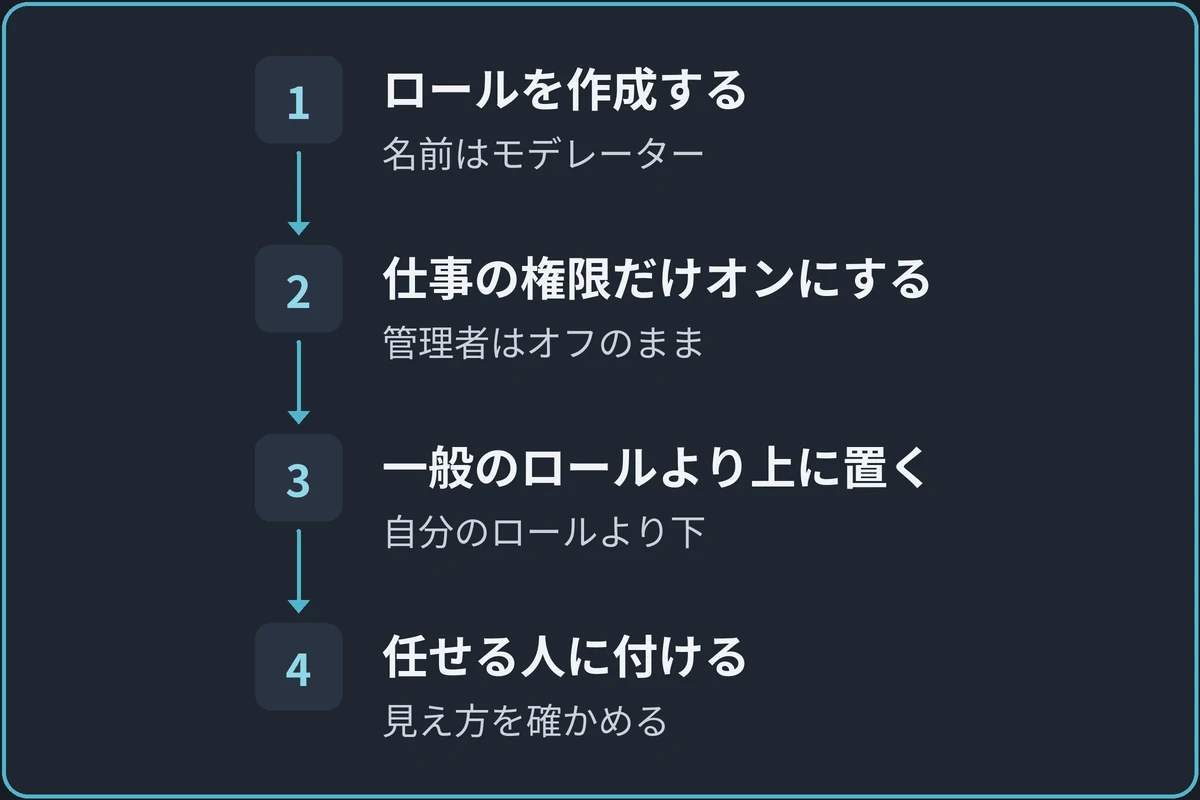
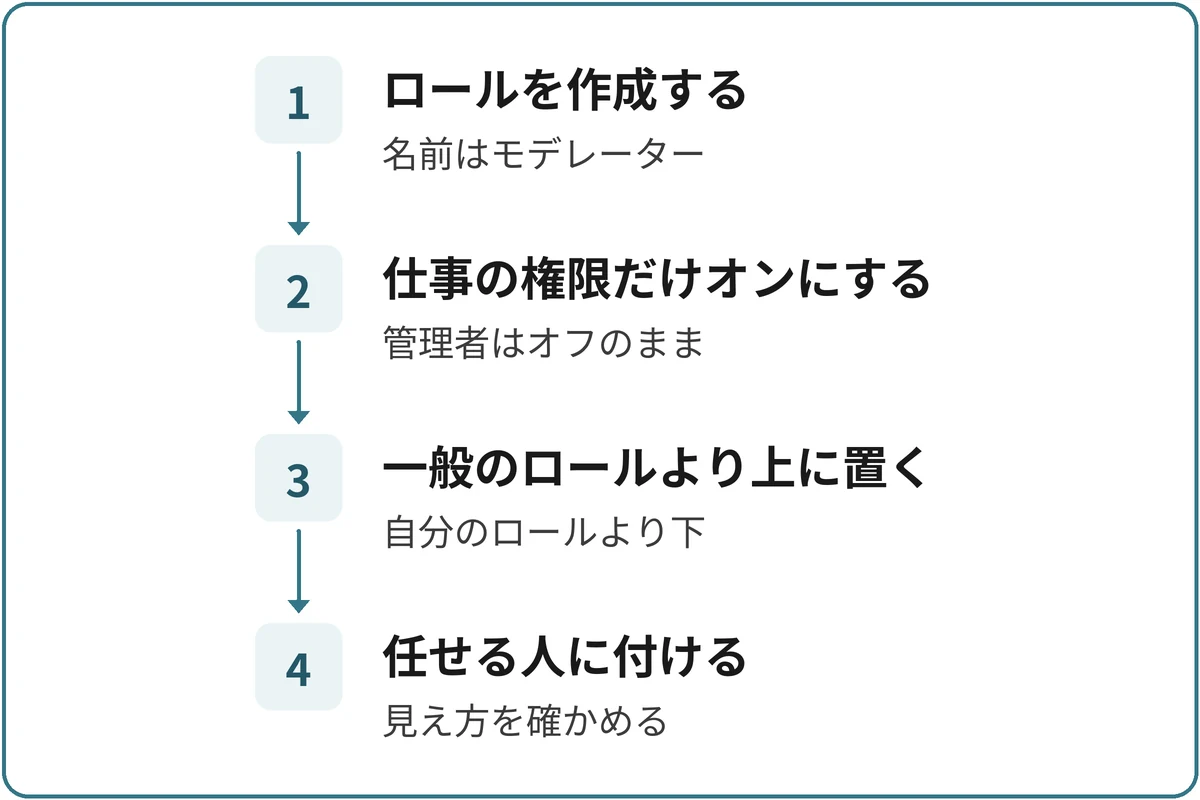
作成は次の4つの手順で進めます。
- ロールを作成する
- 任せる仕事の権限だけオンにする
- 一般のロールより上に置く
- 任せる人に付けて試す
手順1:ロールを作成する
PCで「サーバー設定」の「ロール」を開き、「ロールを作成」を押します。
名前は「モデレーター」のように役割がわかるものにし、メンバー一覧で見分けやすい色を付けます。
新しいロールは@everyoneの権限をひな形にして作られ、並びは@everyoneのすぐ上になります。
手順2:任せる仕事の権限だけオンにする
ロールの編集画面で「権限」タブを開き、任せる仕事に必要な項目だけをオンにします。
荒らしへの対処と書き込みの整理を任せるなら、次の権限で足ります。
「メッセージの管理」で他人の投稿を消し、「メンバーをタイムアウト」で一時的に止め、「メンバーをキック」と「メンバーをBAN」で外します。
「監査ログを表示」を加えると、誰がいつ何をしたかをモデレーター自身が確かめられます。
手順3:一般のロールより上に置く
キックやBAN、ニックネームの変更ができるのは、自分のいちばん上のロールより下にいる人に対してだけです。
「ロール」の一覧で、モデレーターのロールを一般メンバーのロールより上へドラッグします。
所有者や運営のまとめ役のロールは、さらにその上に置きます。
こうすると、モデレーターがまとめ役をキックやBANで外すことはできません。
手順4:任せる人に付けて試す
ロールの付け方はロールの付け方と同じです。
付けたあとは、所有者がロールの編集画面の「表示」タブにある「ロールとしてサーバーを表示」を使い、モデレーターに見える範囲と使える管理の項目を確かめます。
付けないほうがよい権限
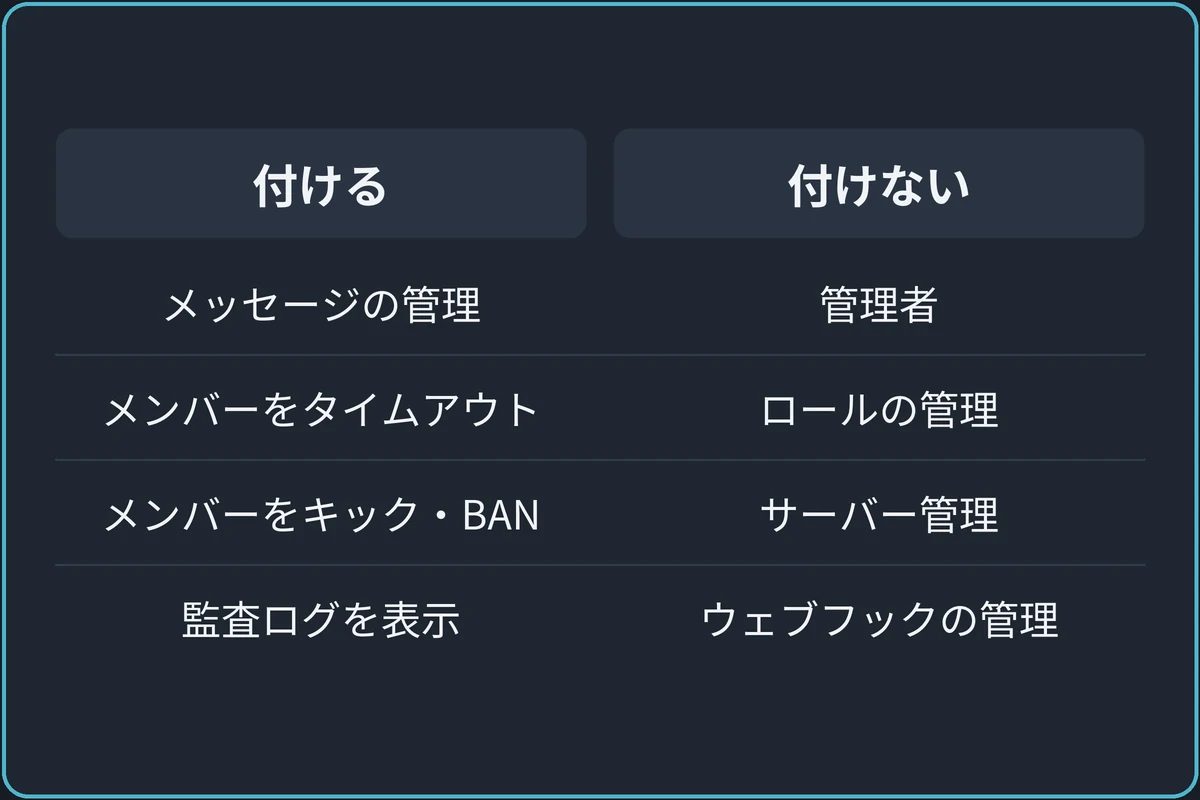
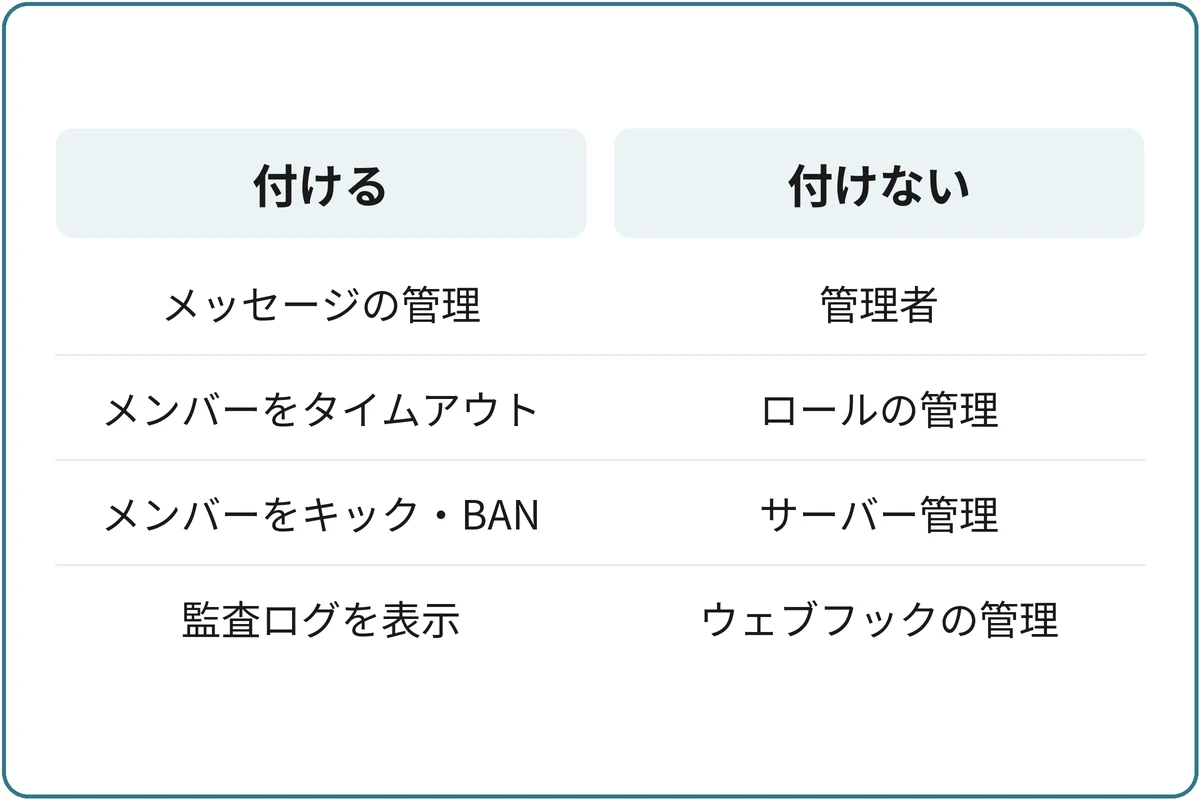
「管理者」以外にも、モデレーターに付けると「管理者」に近い力を持つ権限があります。
迷ったら、その権限で誰が何を変えられるようになるかで判断します。
注意したい権限と設定は次の3つです。
- ロールの管理は権限を配る権限
- サーバー管理とウェブフックの管理
- 管理操作に多要素認証を求める
ロールの管理は権限を配る権限
「ロールの管理」を持つ人は、自分より下のロールを作ったり編集したりできます。
付けられるのは自分が持っている権限だけですが、BANの権限を持つモデレーターなら、BANできるロールを作ってほかの人に配れてしまいます。
ロールの付け外しは、所有者かまとめ役だけが行う形にしておきます。
サーバー管理とウェブフックの管理
「サーバー管理」があると、サーバー名やアイコン、招待の設定などを変えられます。
「ウェブフックの管理」があると、ウェブフックを作ってBotのような名前で投稿させることもできます。
どちらも荒らしへの対処には要らない権限です。
管理操作に多要素認証を求める
所有者は「安全設定」で「モデレーターアクションに二要素認証を要求する」をオンにできます。
オンにすると、多要素認証を設定していない運営は、キックやBAN、メッセージの削除のような管理操作ができなくなります。
設定の場所と手順は荒らし対策の設定で説明しています。
サーバーごと任せるなら所有権を移す
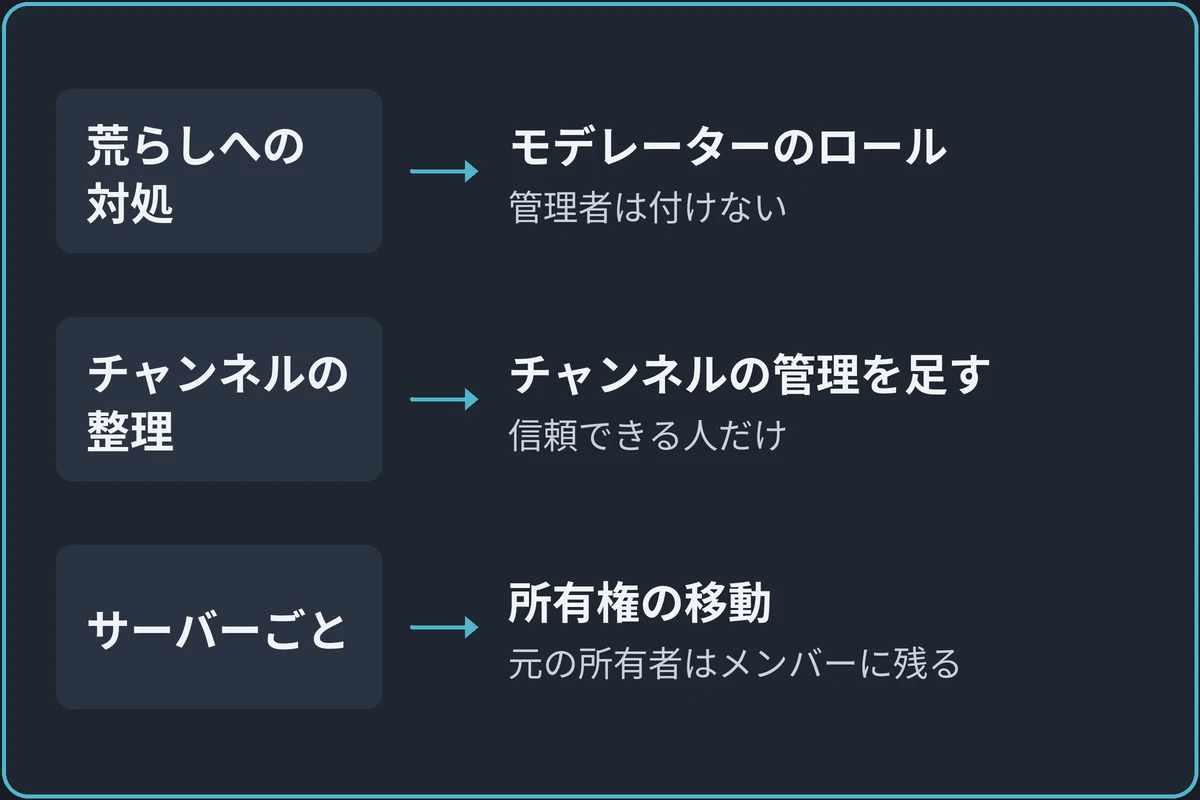
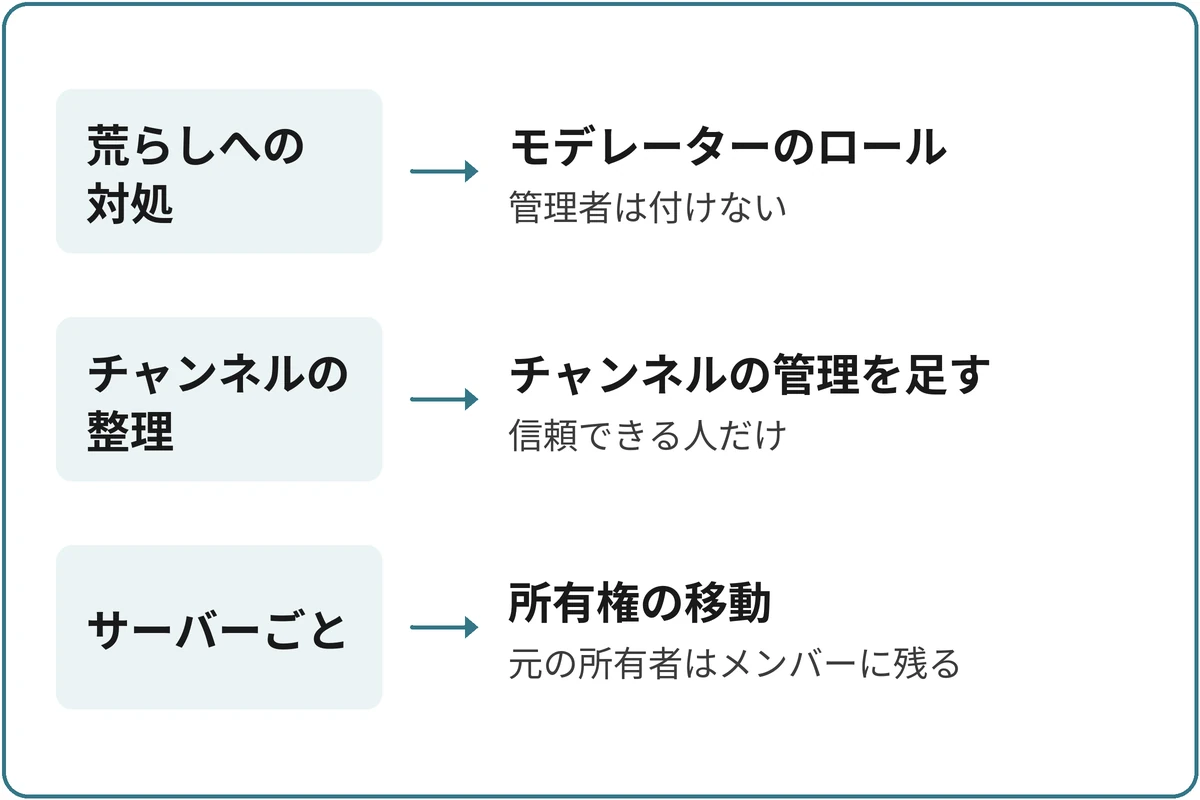
自分が運営から離れるときに、残る人へ「管理者」を付けて終わりにすると、所有者のアカウントだけが使われないまま残ります。
サーバーそのものを引き継ぐなら、「管理者」ではなく所有権を移します。
移し方と移したあとのことを、次の3つに分けて説明します。
- PCで所有権を移す
- スマホで所有権を移す
- 移したあとの自分の権限
PCで所有権を移す
「サーバー設定」の「メンバー」で、引き継ぐ人の名前を右クリックし、「所有権の移動」を押します。
確認の画面でトグルをオンにしてから「所有権の移動」を押すと、相手が新しい所有者になります。
自分のアカウントに多要素認証を設定しているなら、途中でコードの入力を求められます。
スマホで所有権を移す
「サーバー設定」の「メンバー」を開き、引き継ぐ人をタップして「所有権の移動」を選びます。
確認の画面で移動を押せば完了です。
移したあとの自分の権限
所有権を移したあとも、元の所有者はサーバーのメンバーとして残ります。
使える権限は、そのとき付いているロールで決まるので、手伝いを続けるならモデレーターのロールを付けてもらいます。
よくある質問
所有者は自分に「管理者」を付ける必要がありますか。
必要ありません。
所有者はロールに関係なくすべての権限を持っています。
所有者のロールは、メンバー一覧で目立たせたいときに色だけのロールとして作れば足ります。
「管理者」を付けた人をタイムアウトできますか。
できません。
タイムアウトは「管理者」を持つ人と所有者には適用できないため、まず「管理者」の付いたロールを外してから処置します。
モデレーターが一般メンバーをBANできません。
相手のいちばん上のロールが、モデレーターのロールと同じか上にあると処置できません。
「ロール」の一覧で並び順を見直し、モデレーターのロールを一般のロールより上に移します。
多要素認証の要件がオンなら、モデレーター自身の多要素認証も必要です。
まとめ:任せる管理作業だけをモデレーターのロールに集める
荒らしへの対処や投稿の整理を任せるために、管理者権限を渡す必要はありません。
削除、タイムアウト、キック、BANのうち、担当する作業の権限をモデレーター用ロールへ付けます。
ロールは一般メンバーより上に置き、ロール管理やサーバー管理まで必要かは別に判断します。
管理操作に多要素認証を求めているサーバーでは、担当者自身の設定も必要です。
任せる人へ付けたら、見えるチャンネルと使える管理項目を確認しましょう。
運営の手伝いではなくサーバーそのものを引き継ぐ場合は、管理者権限の付与ではなく所有権の移動を行います。