Discordの荒らし対策。無料の標準機能で招待前に入れる設定

- 招待リンクを公開したいが、知らない人に荒らされないか心配
- 認証レベルやAutoModなど設定が多く、どれから触ればよいかわからない
- 荒らされた瞬間に、どこを押せば止まるのか知らない
Discordの荒らし対策は、Botを探す前に、サーバー設定にある無料の標準機能だけで土台を作れます。
人が集まり始めてから設定画面を探すと、荒らしの投稿が流れていく間に手が止まってしまいますよね。
迷いやすいのは、機能ごとに止められるものが違う点です。入口、投稿、運営の権限の3つに分けると、触る順番が自然に決まります。
この記事では、認証レベル、AutoMod、メディアのフィルター、権限の絞り方、多要素認証の要件を、招待前に入れる順に説明します。
荒らされたときに招待を止め、タイムアウト、キック、BANを選ぶ手順も、押す順番どおりにまとめました。
読み終えるころには、招待リンクを出す前の設定と、いざというときに押す場所がそろっています。
目次
- 荒らし対策は3つの層で考える
- 入口で待たせる
- 投稿を止める
- 被害を広げない
- 認証レベルで発言までの条件を決める
- 手順1:安全設定を開く
- 手順2:レベルを選ぶ
- 電話番号を認証した人は条件を飛ばす
- AutoModで書き込みを止める
- 手順1:日本語の言葉はカスタムルールに入れる
- 手順2:メンションの数に上限を付ける
- 手順3:止めたときの対応を選ぶ
- 運営以外のアカウントで試す
- メディアのフィルターで画像を止める
- 対象は全メンバーにする
- 年齢制限チャンネルは対象外
- 権限を絞って被害を小さくする
- 全員へのメンションを運営だけにする
- 手伝う人に「管理者」を付けない
- 運営の操作に多要素認証を求める
- 荒らされたときに止める順番
- 手順1:招待を一時停止する
- 手順2:認証レベルを一時的に上げる
- 手順3:相手に合わせて対処を選ぶ
- 落ち着いたら設定を戻して通報する
- よくある質問
- まとめ:招待前に標準機能を整え、荒らされたら新規参加を止める
荒らし対策は3つの層で考える
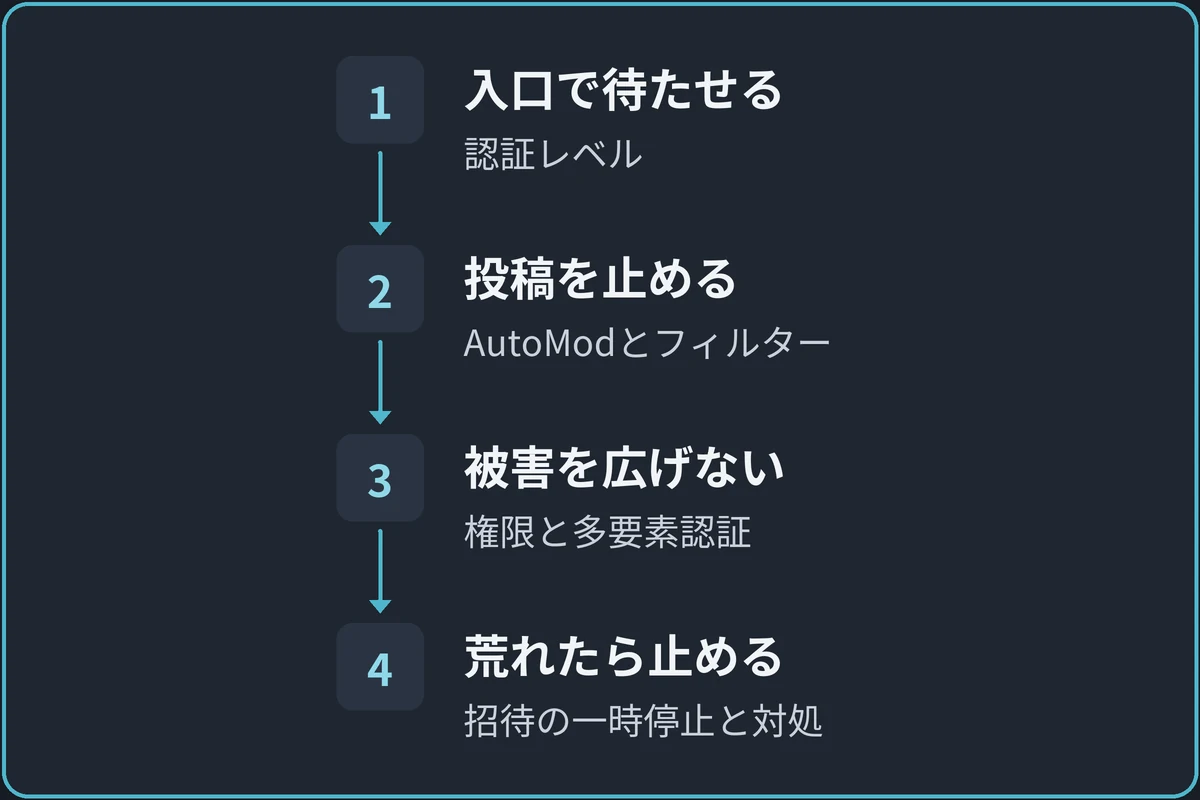
荒らしを止める設定は、どこで止めるかで3つに分かれます。
1つの機能ですべてを防ぐのではなく、入口、投稿、運営の権限を順に固めていきます。
3つの層は次のとおりです。
- 入口で待たせる
- 投稿を止める
- 被害を広げない
入口で待たせる
認証レベルは、参加した人がメッセージを送れるようになるまでの条件を決める設定です。
条件を満たさない人は、テキストの送信もボイスチャンネルへの参加もできません。
投稿を止める
AutoModは、登録した言葉や大量のメンションを含むメッセージを、投稿される前にブロックします。
露骨な画像は、安全設定にあるメディアのフィルターで止めます。
被害を広げない
一般メンバーに強い権限を渡していなければ、荒らしが入っても全員への通知やチャンネルの削除はできません。
運営のアカウントが乗っ取られたときに備えて、管理操作に多要素認証を求める設定も用意されています。
認証レベルで発言までの条件を決める
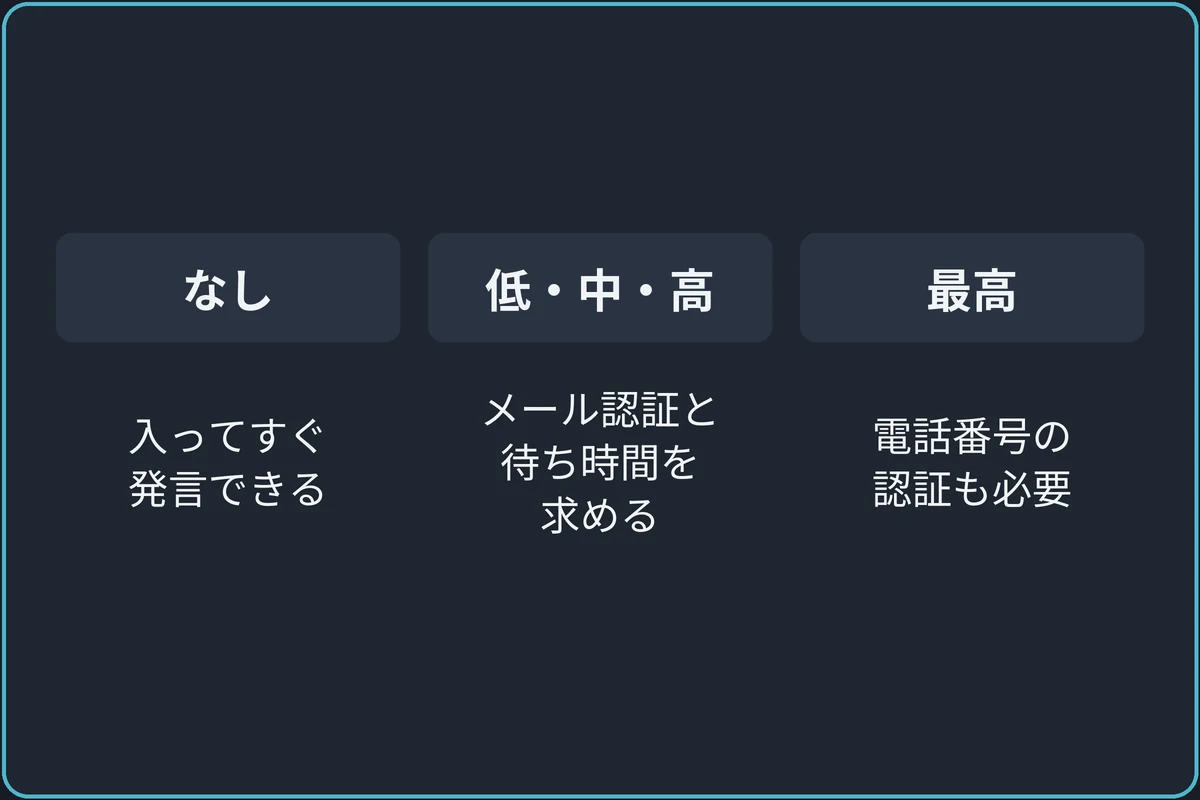
認証レベルは、サーバー全体に1つだけ設定する発言の条件です。
チャンネルごとには変えられず、すべてのチャンネルに同じ条件がかかります。
次の2つの手順で設定し、電話番号を認証した人の扱いも説明します。
- 手順1:安全設定を開く
- 手順2:レベルを選ぶ
- 電話番号を認証した人は条件を飛ばす
手順1:安全設定を開く
PCでは、サーバー名を押して「サーバー設定」を開き、「安全設定」を選びます。
コミュニティを有効にしたサーバーなら、認証レベルの場所は「安全設定」の中の「DMとスパム対策」です。
スマホでは、サーバー名と歯車アイコンをタップし、サーバー設定の「管理」から選べます。
手順2:レベルを選ぶ
レベルは「なし」「低」「中」「高」「最高」の5段階です。
「低」はメールアドレスの認証を求め、「中」はそれに加えてDiscordへの登録から5分の経過が必要になります。
「高」はさらにサーバーへの参加から10分、「最高」は電話番号の認証まで求めるレベルです。
Discordは、公開するサーバーの基本として「低」を勧めています。
作ったばかりのアカウントにすぐ書き込ませたくないなら、「中」以上を選んでください。
電話番号を認証した人は条件を飛ばす
アカウントで電話番号を認証している人は、どのレベルでもメールや時間の条件なしで発言できます。
サーバーの管理者と、権限を持つモデレーターも、レベルに関係なく書き込めます。
運営の自分のアカウントで書き込めても、新しい参加者からの見え方を確かめたことにはなりません。
AutoModで書き込みを止める
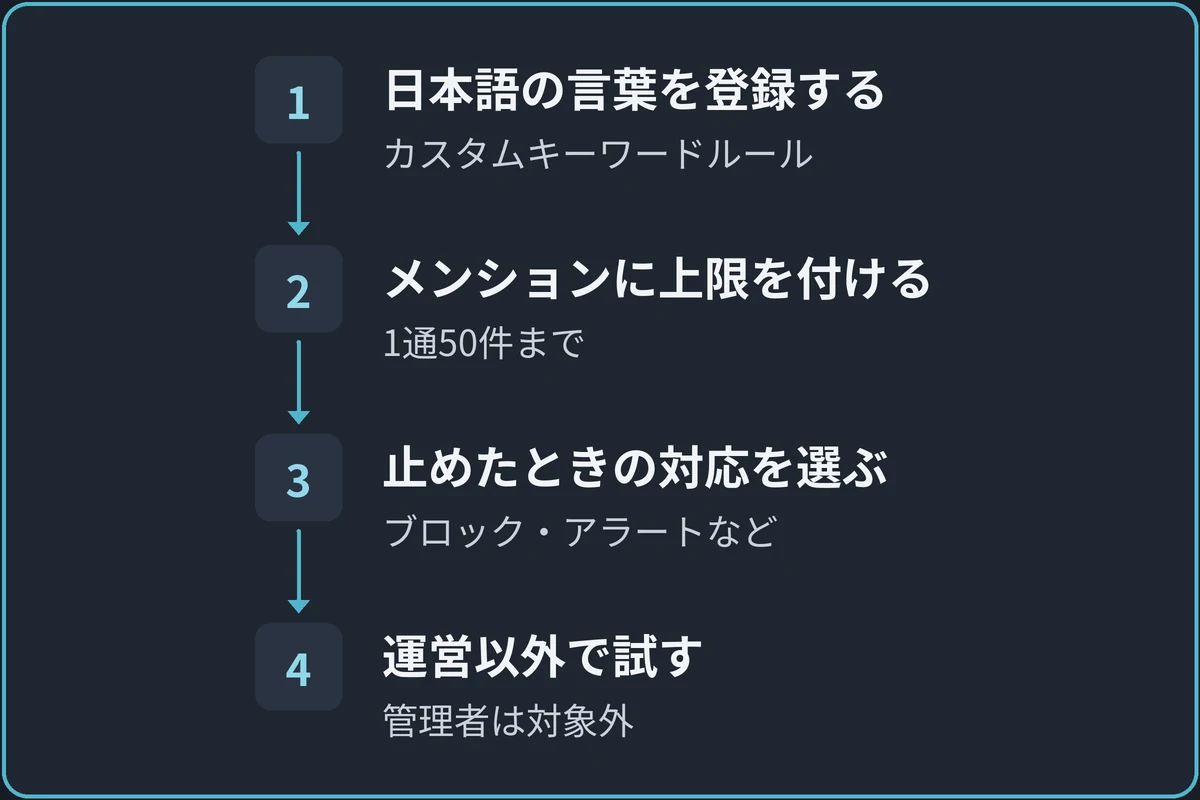
AutoModは、「サーバー設定」の「AutoMod」から使う自動モデレーション機能で、すべてのサーバーで使えます。
ルールの作成と編集はPCからだけで、スマホのアプリではできません。
次の3つの手順で設定し、最後に運営以外のアカウントで試します。
- 手順1:日本語の言葉はカスタムルールに入れる
- 手順2:メンションの数に上限を付ける
- 手順3:止めたときの対応を選ぶ
- 運営以外のアカウントで試す
手順1:日本語の言葉はカスタムルールに入れる
AutoModには、よく問題になる言葉の既製リストと、スパムの内容を見分けるフィルターがあります。
ただし、どちらも現在は英語にしか対応していません。
日本語の暴言や宣伝の決まり文句を止めるには、カスタムキーワードルールを作り、言葉を自分で登録します。
1つのルールに登録できる言葉は1,000個まで、1つの言葉は60文字までです。
手順2:メンションの数に上限を付ける
メンション付きのスパムをブロックするルールでは、1通に含められるメンションの数を決めます。
上限に選べるのは、1通あたり50件までです。
人やロールを大量に呼び出して通知を送りつける投稿は、この上限を超えた時点でブロックされます。
手順3:止めたときの対応を選ぶ
ルールごとに、メッセージのブロック、アラートの送信、メンバーのタイムアウトから対応を選びます。
アラートの送り先には、管理者とモデレーターだけが見られるチャンネルを指定してください。
普段の会話を誤って止めたくないなら、最初はアラートだけをオンにし、引っかかった投稿を見てからブロックを足すやり方もあります。
運営以外のアカウントで試す
「管理者」か「サーバー管理」の権限を持つ人は、AutoModのルールの対象になりません。
運営の自分が登録した言葉を書いても止まらないため、権限のないメンバーに協力してもらって動作を確かめます。
ブロックされた本人には本人にだけ見えるメッセージが届き、その文面は150文字までの独自の説明に変えられます。
メディアのフィルターで画像を止める
露骨な画像を含むメッセージを自動でブロックするフィルターは、「サーバー設定」の「安全設定」にあります。
対象は、全メンバーか、ロールを持たないメンバーだけかを選べ、オフにもできます。
設定で迷いやすいのは次の2つです。
- 対象は全メンバーにする
- 年齢制限チャンネルは対象外
対象は全メンバーにする
ロールを持たないメンバーだけを対象にすると、ロールを付けた人が貼った画像は調べられません。
参加後に自動でロールを配るサーバーなら、全メンバーを選ばないと荒らしの画像も素通りします。
コミュニティを有効にするときも、全メンバーを対象にする設定が条件の1つです。
年齢制限チャンネルは対象外
年齢制限を付けたチャンネルには、このフィルターがかかりません。
大人向けの話題を分けるための設定なので、荒らし対策のつもりで付けると画像の検査が外れてしまいます。
権限を絞って被害を小さくする
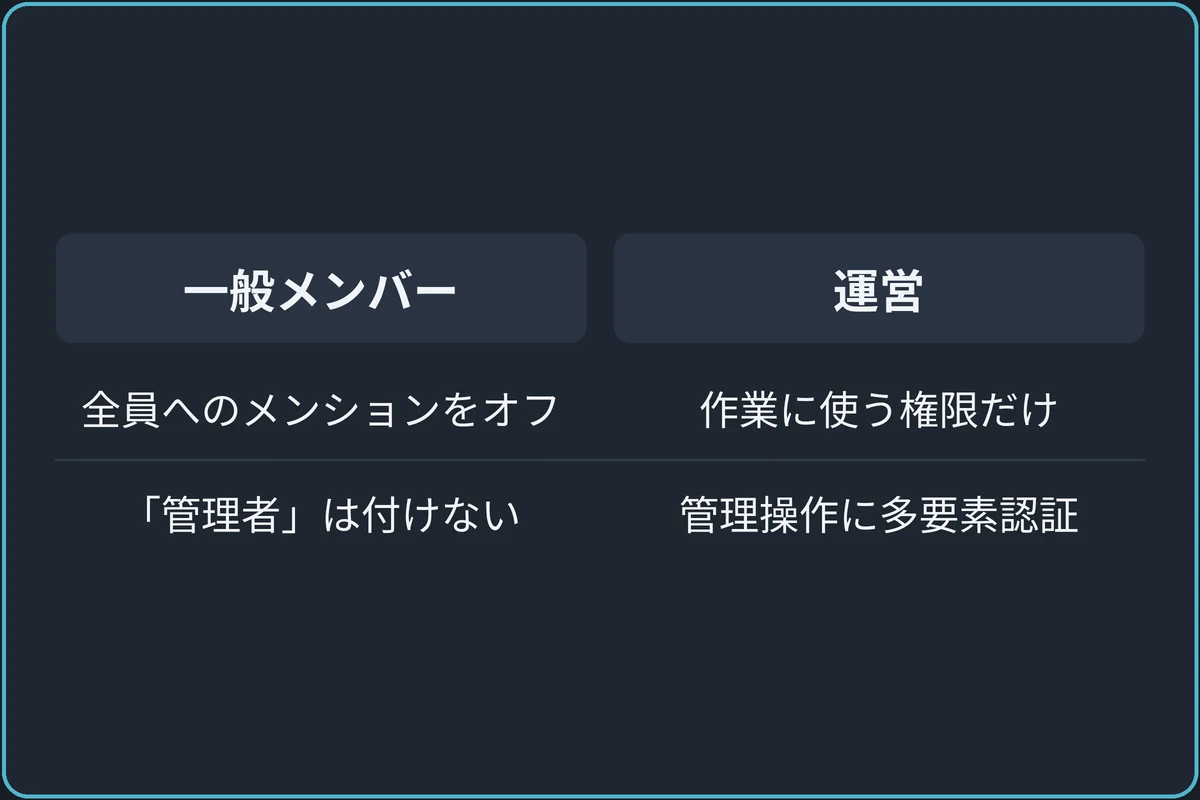
荒らしが入っても、できる操作が少なければ被害は小さく済みます。
一般メンバーのロールには会話に使う権限だけを残し、強い権限は運営のロールへ分けます。
絞っておきたい権限と設定は次の3つです。
- 全員へのメンションを運営だけにする
- 手伝う人に「管理者」を付けない
- 運営の操作に多要素認証を求める
全員へのメンションを運営だけにする
「サーバー設定」→「ロール」で、運営以外のロールの「@everyone、@here、全てのロールにメンション」をオフにします。
新しいロールは@everyoneロールを元に作られるので、@everyoneロールの同じ権限も見直してください。
これで、荒らしがサーバー全体へ通知を飛ばす投稿はできなくなります。
ロールごとの権限の分け方は、権限設定でチャンネルを分ける方法で詳しく扱っています。
手伝う人に「管理者」を付けない
「管理者」は、すべての権限を与え、チャンネルごとの制限も通り抜ける権限です。
荒らし対応を手伝ってもらうだけなら、その作業に使う権限だけを付けたロールをロールの作り方の手順で用意します。
BANやキックは自分の一番上のロールより下の人にしかできないため、運営のロールは一般メンバーのロールより上に並べます。
運営の操作に多要素認証を求める
サーバーの所有者は、「安全設定」で、管理やモデレーションの操作に多要素認証を必須にできます。
オンにすると、多要素認証を設定していない運営は、メッセージの削除やBANなどの管理操作ができなくなります。
対象は、管理者、サーバー管理、チャンネルやロールやメッセージの管理、キック、BANの各権限です。
この設定は、所有者自身のアカウントで先に多要素認証を有効にしておかないとオンにできません。
自分の多要素認証は、「ユーザー設定」の「マイアカウント」から登録します。
荒らされたときに止める順番
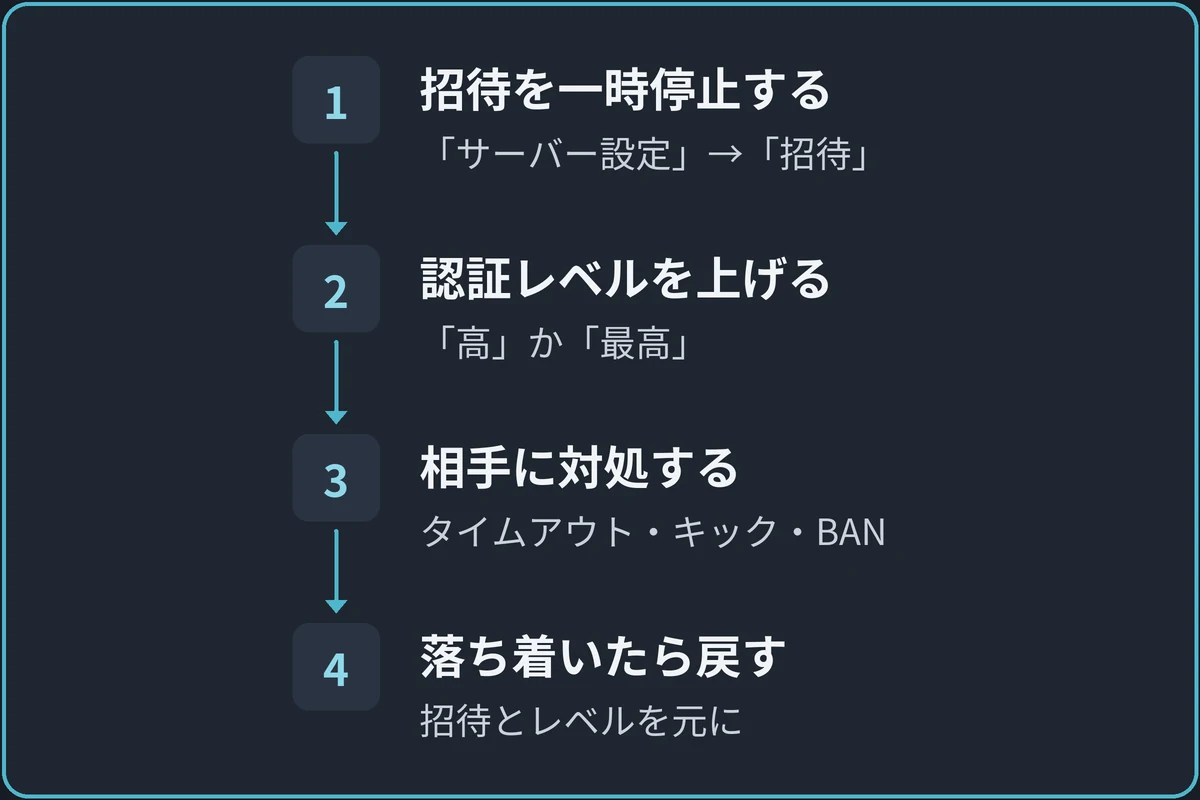
荒らしが始まったら、入ってくる人を止めてから、中にいる相手に対処します。
先に一人ずつBANしても、招待リンクが使える間は次のアカウントが入ってきます。
次の3つを順に進め、落ち着いたら設定を戻します。
- 手順1:招待を一時停止する
- 手順2:認証レベルを一時的に上げる
- 手順3:相手に合わせて対処を選ぶ
- 落ち着いたら設定を戻して通報する
手順1:招待を一時停止する
PCで「サーバー設定」→「招待」を開き、「招待を一時停止」を押します。
既存の招待リンクは消えず、リンクを押した人には、招待が一時停止中で参加できないと表示されます。
サーバー発見からの参加も止まり、一時停止に期限はありません。
操作できるのは、サーバー管理の権限を持つ人です。
手順2:認証レベルを一時的に上げる
新しく入ったアカウントがすぐに書き込めないよう、認証レベルを「高」か「最高」に上げます。
「最高」にすると、電話番号を認証していないアカウントは書き込めません。
投稿の連打が続くチャンネルは、「チャンネルの編集」→「概要」の低速モードで、続けて送れる間隔を空けます。
手順3:相手に合わせて対処を選ぶ
タイムアウトは、サーバーに残したまま、メッセージの送信、リアクション、通話への参加を一時的に止めます。
時間は60秒、5分、10分、1時間、1日、1週間から選べ、入力した理由は監査ログに残ります。
キックはサーバーから外すだけの操作です。
相手はあとで参加し直せます。
BANは、サーバーから外したうえで、解除するまで参加させない処置です。
PCでは、どれもメンバーの名前を右クリックしたメニューから選べます。
落ち着いたら設定を戻して通報する
招待は、「サーバー設定」→「招待」の「招待を有効にする」で再開します。
再開しても、一時停止中に参加しようとした人へ通知は届きません。
認証レベルも、荒らしの前のレベルに戻します。
コミュニティを有効にしたサーバーなら、PCのサーバー名のメニューにある「レイドを通報」からDiscordへ報告できます。
使えるのは、メンバーをBANかキックできる権限を持つ人です。
よくある質問
荒らし対策のBotは入れたほうがいいですか。
この記事の設定はすべてDiscordの標準機能で、料金はかかりません。
標準機能で止められない操作が出てきたときに、その機能を持つBotを探す順番で十分です。
Botを入れるときの権限の確かめ方は、Botの入れ方にまとめています。
スマホだけで設定できますか。
認証レベルは、スマホのサーバー設定の「管理」から変えられます。
AutoModのルールの作成と編集はPCからしかできないので、最初の設定はPCかブラウザ版で済ませてください。
まとめ:招待前に標準機能を整え、荒らされたら新規参加を止める
荒らし対策は、Botを追加する前に標準機能で始められます。
発言までの条件は認証レベル、問題の投稿はAutoModやメディアのフィルターで制限し、運営の強い権限は一般メンバーに渡さない形にします。
招待を公開する前に、運営以外のメンバーに協力してもらい、設定したAutoModが働くか確かめましょう。
管理者自身の投稿だけでは動作を判断できません。
荒らしが始まったら、新しいアカウントが入り続けないよう招待を一時停止します。
そのうえで、投稿を一時的に止めるのか、再参加も制限するのかに合わせてタイムアウトやBANを選びます。
平常時の設定と緊急時の操作がそろってから、招待リンクを作成して予定した範囲へ共有してください。