Discordでフレンドを追加する方法。ユーザー名とリンクの送り方、申請が届かないとき

- 友達とDiscordでつながりたいけれど、何を教え合えばいいか分からない
- フレンド申請を送ったのに、相手に届いているか分からない
- 「フレンド申請に失敗しました」と出て、追加できない
Discordのフレンド追加でまず使うのは、表示名ではなくユーザー名です。
ユーザー名は小文字の英数字などでできた、ほかの人と重ならない名前です。会話で見えている名前を入れても、ユーザー名と違えば申請は届きません。
同じサーバーやグループにいる相手なら、名前を知らなくてもプロフィールから申請できます。
申請が失敗するのは、相手が設定でフレンド申請を受け付けていないときです。その場合は、相手から申請してもらえば追加できます。
この記事では、ユーザー名で申請する手順、スマホからリンクを送る方法、サーバーで会った人への申請、承認と取り消しの場所を説明します。届かないときに出るメッセージの見分け方も扱います。
読み終えるころには、友達とフレンドになって、サーバーの外でもDMや通話で直接話せる状態になっています。
目次
- 追加の方法は相手との関係で選ぶ
- 同じサーバーにいるならプロフィールから
- 一緒の場所がなければユーザー名を教え合う
- スマホならリンクでも送れる
- ユーザー名で申請する
- 手順1:相手のユーザー名を聞く
- 手順2:フレンドの画面で入力して送る
- 手順3:保留中で届いたか確かめる
- サーバーやグループで会った人に申請する
- プロフィールから申請する
- PCは右クリックでも申請できる
- 届いた申請を承認する
- PCは保留中で承認する
- スマホは通知タブで承認する
- 知らない人からの申請には警告が出る
- 送った申請を取り消す
- 保留中の申請の横にあるxを押す
- 申請できないとき
- フレンド申請に失敗しましたと出る
- ユーザー名を確認するよう表示される
- 申請を受け付ける相手を決める
- よくある質問
- まとめ:ユーザー名を正しく伝えれば、すぐにフレンドになれる
追加の方法は相手との関係で選ぶ
フレンド申請の送り方は、相手とDiscordのどこかで一緒になっているかどうかで変わります。
どちらの方法でも、相手が承認した時点でフレンドになります。
申請の送り方は次の3つです。
- 同じサーバーにいるならプロフィールから
- 一緒の場所がなければユーザー名を教え合う
- スマホならリンクでも送れる
同じサーバーにいるならプロフィールから
同じサーバーやグループDMにいる相手なら、その人のプロフィールから申請を送れます。
ユーザー名を聞かなくてよいので、サーバーで知り合った人と仲よくなったときに向いています。
一緒の場所がなければユーザー名を教え合う
学校や職場の友達のように、Discordの外で知り合った相手とは、ユーザー名を教え合って申請します。
ユーザー名は、小文字の英字、数字、アンダースコア、ピリオドでできた、ほかの人と重ならない名前です。
会話で見えている表示名とは別のものなので、相手には必ずユーザー名を聞いてください。
2つの名前の違いは、アカウントの作り方の記事で説明しています。
スマホならリンクでも送れる
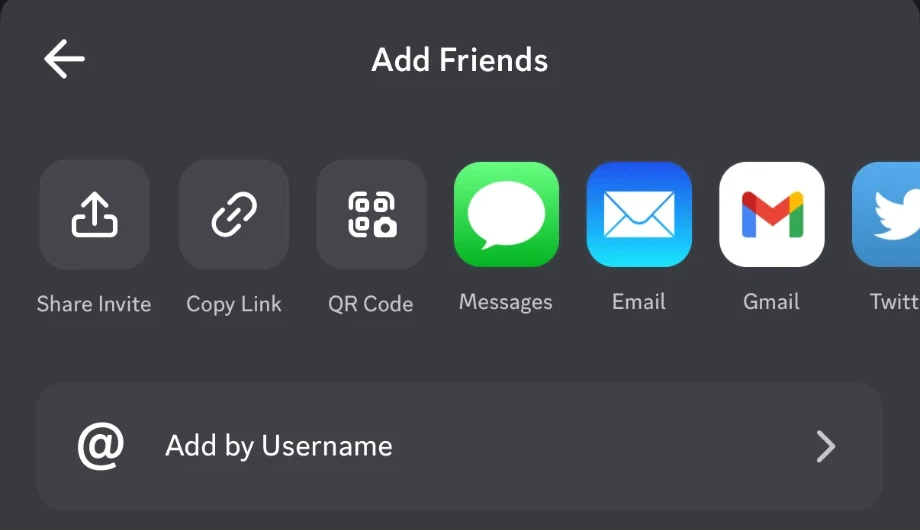
スマホアプリでは、フレンドを追加する画面から、フレンドになるためのリンクを作って相手に送れます。
画面の上には、招待を共有するボタン、リンクをコピーするボタン、QRコードのボタンが並んでいます。
英語表示では「Share Invite」「Copy Link」「QR Code」です。
リンクをコピーするボタンを押すと、「Link Copied!」と表示されてリンクがコピーされます。
招待を共有するボタンを押すと、スマホの共有メニューが開き、「Add me as a friend on Discord!」という文とリンクを、メッセージアプリやメールでそのまま送れます。
相手はリンクを押すだけなので、ユーザー名を打ち間違えて申請が届かない心配がありません。
ユーザー名で申請する
ユーザー名での申請は、PCでもスマホでもフレンドの画面から送ります。
ユーザー名は一字でも違うと申請が届かないので、相手から送ってもらったものをコピーして貼り付けるのが確実です。
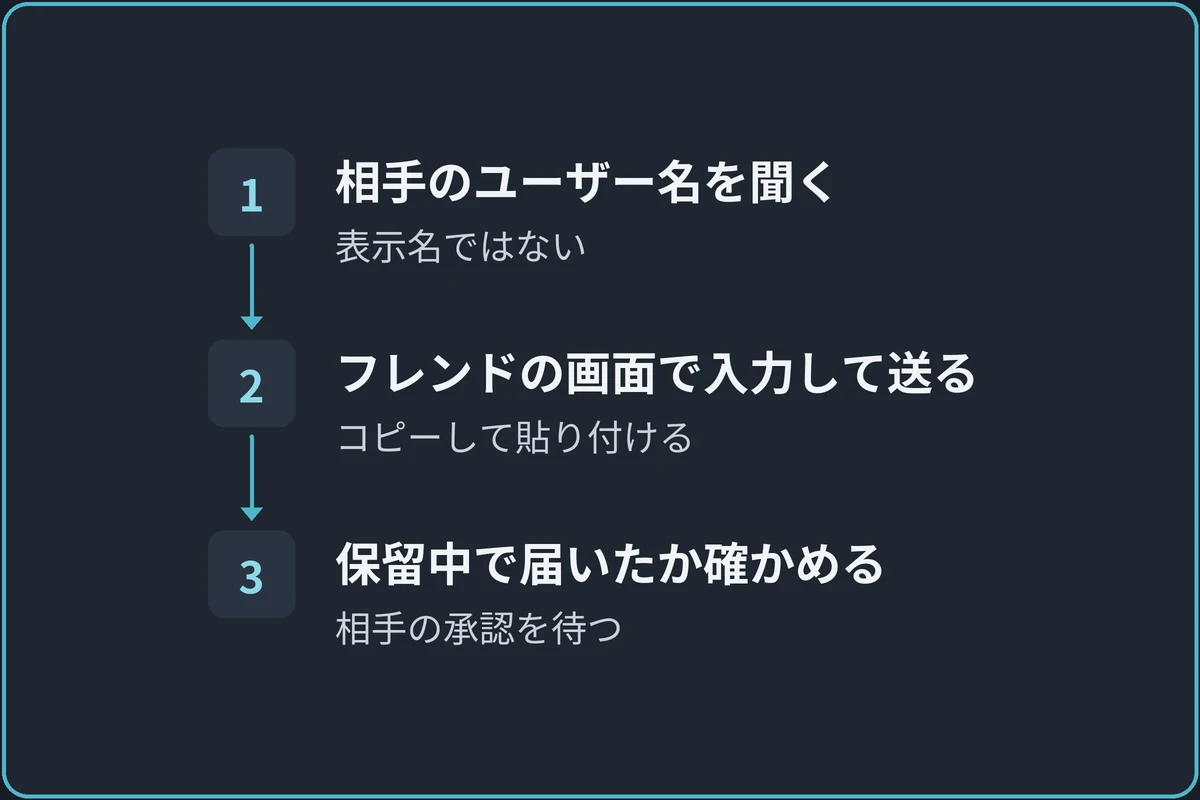
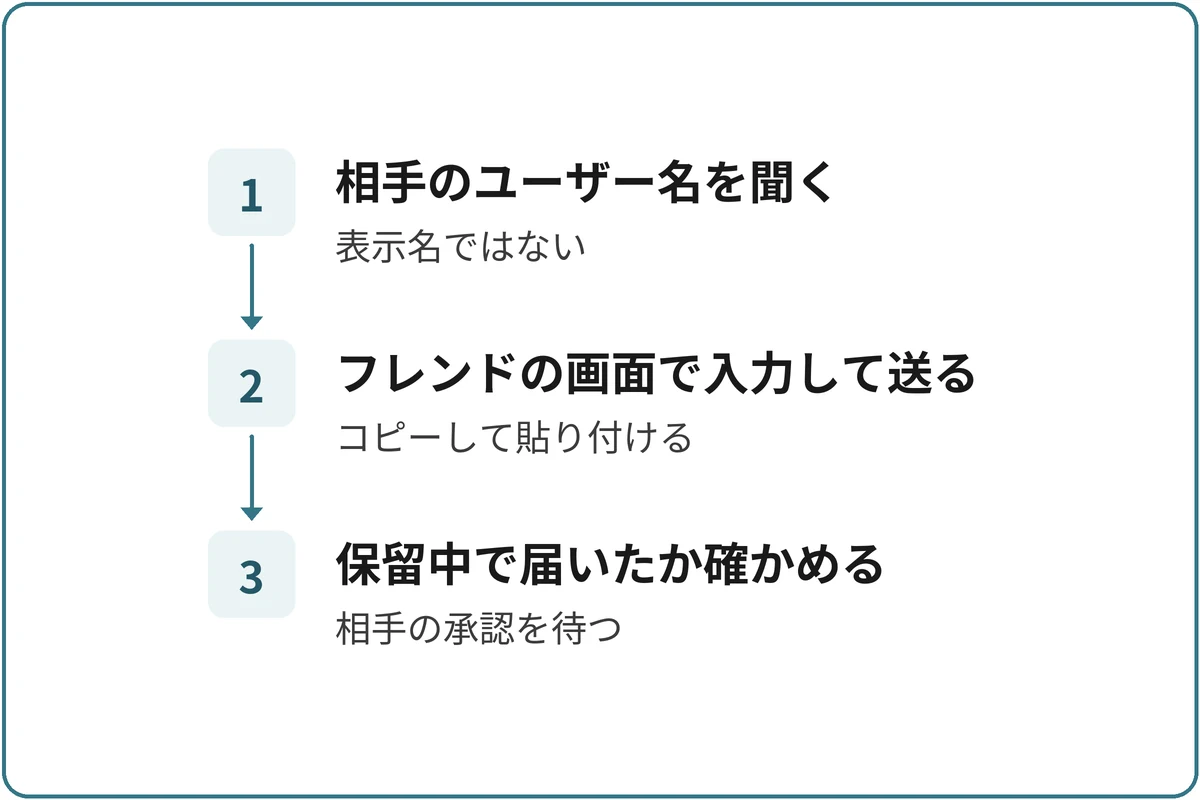
申請は次の3つの手順で進めます。
- 相手のユーザー名を聞く
- フレンドの画面で入力して送る
- 保留中で届いたか確かめる
手順1:相手のユーザー名を聞く
LINEやメールなど、Discordの外で連絡が取れる方法で、相手にユーザー名を送ってもらいます。
自分から申請してもらう場合も、自分のユーザー名を同じように伝えます。
手順2:フレンドの画面で入力して送る
PCでは、左上のDiscordのロゴを押し、フレンドタブを選んで、フレンドを追加するボタンを押します。
入力欄にユーザー名を貼り付け、「フレンド申請を送信」を押してください。
スマホでは、左上の吹き出しのアイコンから「フレンドを追加」、「ユーザー名で追加」の順に進みます。
ユーザー名を貼り付けたら、「フレンドリクエストを送信」をタップします。
手順3:保留中で届いたか確かめる
PCでは、フレンドタブの「保留中」に相手の名前が出ていれば、申請は送れています。
スマホでは、右下の「あなた」から「友達」、「フレンド申請」の順に開くと、送った申請を確かめられます。
相手が承認すると保留中から消え、フレンドの一覧に移ります。
サーバーやグループで会った人に申請する
同じサーバーやグループDMにいる相手には、ユーザー名を入力せずに申請を送れます。
PCとスマホで、申請のボタンがある場所が違います。
申請のしかたは次の2つです。
- プロフィールから申請する
- PCは右クリックでも申請できる
プロフィールから申請する
PCでは、相手のプロフィールを開いて「プロフィールを表示」を押し、「フレンドリクエストを送信」を押します。
スマホでは、サーバーのテキストチャンネルを開き、メンバーの一覧から相手のプロフィールをタップします。
グループDMなら、その場で相手のプロフィールをタップできます。
開いたプロフィールの「フレンドに追加」を押せば、申請が送られます。
PCは右クリックでも申請できる
PCでは、メンバーの一覧にいる相手か、相手が書いたメッセージを右クリックし、「フレンドを追加」を選んでも申請できます。
この方法では確認の画面が出ないので、送れたかどうかはフレンドタブの「保留中」で確かめます。
スマホのメンバー一覧にはこのメニューがなく、プロフィールを開いて申請します。
届いた申請を承認する
相手から申請が届いたら、承認するとフレンドになります。
届いた申請は、PCでもスマホでも一覧にまとまっています。
端末ごとの承認のしかたと、注意したい申請を説明します。
- PCは保留中で承認する
- スマホは通知タブで承認する
- 知らない人からの申請には警告が出る
PCは保留中で承認する
左上のDiscordのロゴからフレンドタブを開き、「保留中」を押します。
届いた申請のチェックマークを押すと承認、xを押すと拒否です。
スマホは通知タブで承認する
画面の下にある通知タブを開くと、届いている申請が並んでいます。
承認するなら「承認」、断るなら「無視する」をタップします。
知らない人からの申請には警告が出る
共通のフレンドがいない相手や、200人未満の小さなサーバーで一緒になっていない相手からの申請は、承認する前に警告が表示されます。
この警告は、大人でも未成年でもオフにできません。
心当たりのない相手なら、承認せずに無視して問題ありません。
送った申請を取り消す
間違えて送った申請は、相手が承認する前なら取り消せます。
相手が承認したあとは、保留中の申請として取り消すことはできません。
保留中の申請の横にあるxを押す
PCでは、フレンドタブの「保留中」を開き、取り消したい申請の横にあるxを押します。
スマホでは、右下の「あなた」から「友達」、「フレンド申請」の順に開き、送った申請の横のxをタップします。
取り消した申請は、保留中の一覧から消えます。
申請できないとき
申請を送ったときに出るメッセージで、原因を見分けられます。
よくある原因と対処は次の3つです。
- フレンド申請に失敗しましたと出る
- ユーザー名を確認するよう表示される
- 申請を受け付ける相手を決める
フレンド申請に失敗しましたと出る
「フレンド申請に失敗しました」は、相手がフレンド申請を受け付けない設定にしているときに出ます。
こちらからは申請できないので、相手から自分に申請してもらってください。
ユーザー名を確認するよう表示される
「実行できませんでした。ユーザー名が正しいかもう一度確認してください。」と出たら、入力したユーザー名が間違っています。
数字、英字、アンダースコア、ピリオドを一字ずつ見直すか、相手に送ってもらったユーザー名を貼り付け直します。
それでも届かないときも、相手から申請してもらえば追加できます。
申請を受け付ける相手を決める
誰から申請を受け取るかは、「ユーザー設定」の「コンテンツ&ソーシャル」にある「フレンド申請」で決められます。
「全員」を選ぶと、ユーザー名を知っている人と、同じサーバーにいる人が申請を送れます。
「フレンドのフレンド」は共通のフレンドがいる人、「サーバーメンバー」は同じサーバーにいる人に絞る設定です。
友達に申請してもらうときは、相手がこの設定で受け付けているかも聞いてみてください。
よくある質問
フレンドは何人まで追加できますか。
承認済みのフレンドは1アカウントで1,000人までです。
保留中の申請は、受け取った側が1,500件、送った側が1,000件まで持てます。
受け取った申請が上限を超えると、古いものから自動で消えます。
PCからフレンド用のリンクを作れますか。
Discordのヘルプセンターで、PCでの手順として案内されているのは、ユーザー名、プロフィール、メンバー一覧からの申請です。
リンクで送りたいときは、スマホアプリのフレンドを追加する画面から作ります。
Discordのサポートにフレンドを追加してもらえますか。
できません。
サポートが代わりにフレンドを追加することはないので、どちらかが申請を送り、もう一方が承認します。
まとめ:ユーザー名を正しく伝えれば、すぐにフレンドになれる
Discordの外で知り合った友達とは、ユーザー名を教え合うか、スマホからリンクを送って申請します。
サーバーやグループで一緒の相手なら、プロフィールから申請するだけです。
申請に失敗したら、相手から申請してもらうと追加できます。
フレンドになったら、友達を自分のサーバーにも呼んでみましょう。
招待のしかたは招待リンクを作って送る方法で説明しています。