Discordの荒らし対策Botのおすすめ。無料で使えるBotと入れ方
- 荒らし対策Botが多すぎて、どれを入れればよいかわからない
- 無料と書いてあっても、どこまで無料なのか知りたい
- Botに強い権限を渡して大丈夫なのか不安
荒らし対策Botは、Discordの標準機能では止めにくい部分を埋めるために入れます。
人気順で選ぶと、使わない機能のために管理者の権限まで渡してしまいがちです。
無料と書かれていても、肝心の荒らし対策が有料プランの側に入っているBotもあります。
逆に、標準機能で十分止められる荒らしのためにBotを増やすと、設定が複雑になるだけで守りは強くなりません。
この記事では、標準機能との分担を先に整理し、荒らし対策に絞って、無料で使えるBotを3つ紹介します。用途の広いBotはおすすめの無料Botで扱っています。
Beemo、Carl-bot、Wickの3つを、止められるもの、必要な権限、設定の手間で比べました。
追加したあとにロールの順番と動作を確かめる手順もまとめたので、入れたまま動いていなかったという失敗を防げます。
標準機能とBotの分担
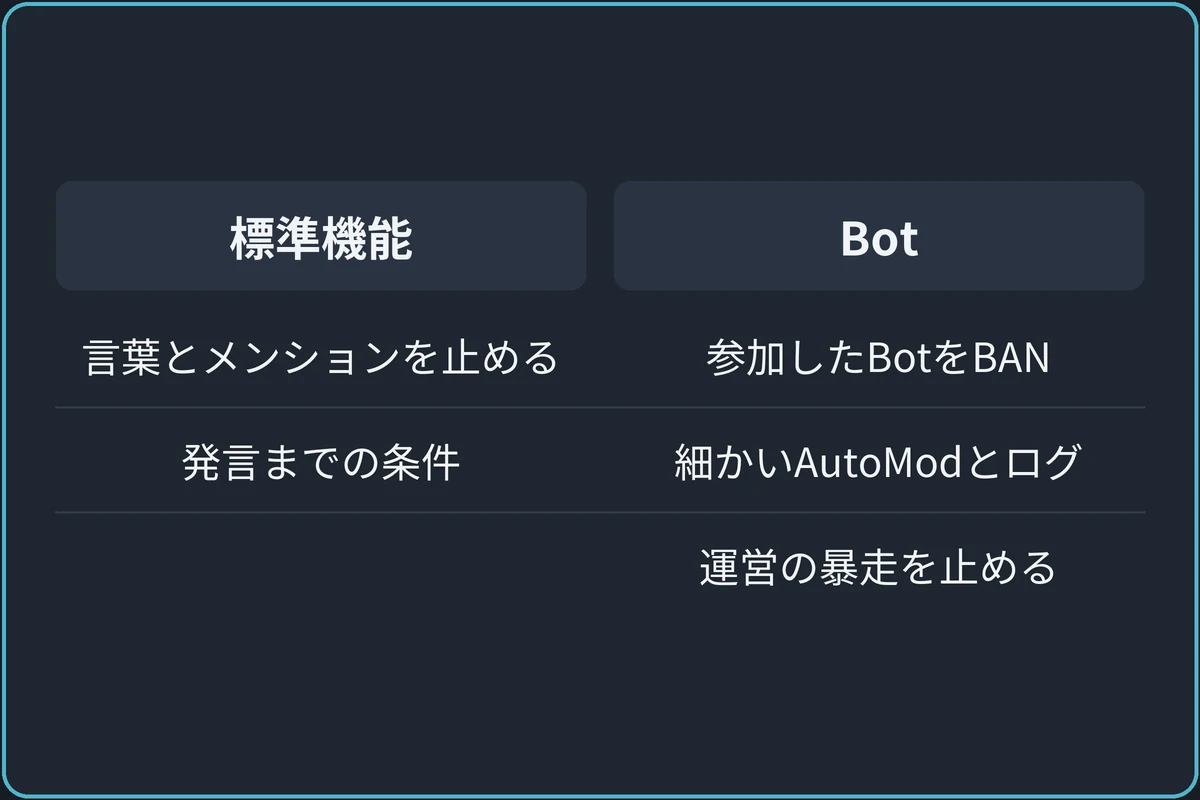
Botを探す前に、Discordの標準機能で止められるものを済ませておきます。
認証レベル、AutoMod、メディアのフィルター、招待の一時停止は、どのサーバーでも無料で使えます。
設定の順番は荒らし対策の標準機能にまとめてあり、Botはその上に足す道具です。
標準機能とBotの分担を、次の3つに分けて説明します。
- 標準機能で足りる荒らし
- Botで補う荒らし
- 僕がBotに任せているのは止めるところまで
標準機能で足りる荒らし
決まった言葉の連投や、メンションを大量に付けた投稿は、AutoModのルールでブロックできます。
作ったばかりのアカウントにすぐ書かせたくないなら、認証レベルで発言までの待ち時間を求めます。
Botで補う荒らし
自動で動くアカウントが一斉に参加してくる荒らしは、入ってきた時点でBANするBotが向いています。
リンクや添付ファイルの連投を細かく止めたい場合や、消されたメッセージの記録を残したい場合も、Botの出番です。
信頼して権限を渡した運営がチャンネルを消し始める、といった内側からの破壊を止める機能も、標準機能にはありません。
僕がBotに任せているのは止めるところまで
僕のサーバーでは、スパムをした人をBotが先に24時間のタイムアウトで止めています。
ただ、スパム対策でも自動でBANまではさせず、BANは運営が決めます。
荒らしは夜中にも来ます。
僕も夜中の荒らしで寝られなかったことがあるので、止めるところをBotに任せておくと助かります。
Botと人の分け方は、BANを投票で決める記事で紹介しています。
選ぶ前に見る3つの点
荒らし対策Botは、サーバーの中で強い権限を持って動きます。
機能の多さより先に、要求する権限、無料の範囲、設定の手間を比べます。
比べ方を1つずつ説明します。
- 要求する権限
- 無料の範囲
- 設定の手間
要求する権限
Botは、追加するときの認証画面に、サーバーで使いたい権限を並べて表示します。
BANだけをするBotなら「メンバーをBAN」で足ります。
「管理者」を求めるBotは、サーバーのすべての操作ができる状態で動きます。
権限の読み方はBotの入れ方の手順で確かめてください。
無料の範囲
荒らし対策Botは、無料で使える機能と有料プランの機能を分けています。
Beemoの荒らし対策は無料で使え、Carl-botのAutoModとログも無料の範囲にあります。
Wickの強化した荒らし対策、サーバーのバックアップ、パニックモードは有料のPremiumの機能です。
有料プランでしか使えない機能には、そのことを書いています。
設定の手間
追加するだけで動くBotもあれば、ロールやチャンネルを細かく登録しないと働かないBotもあります。
運営が1人か2人の小さなサーバーなら、設定が少ないBotから入れるほうが、入れたまま放置する失敗を防げます。
3つのBotの違い
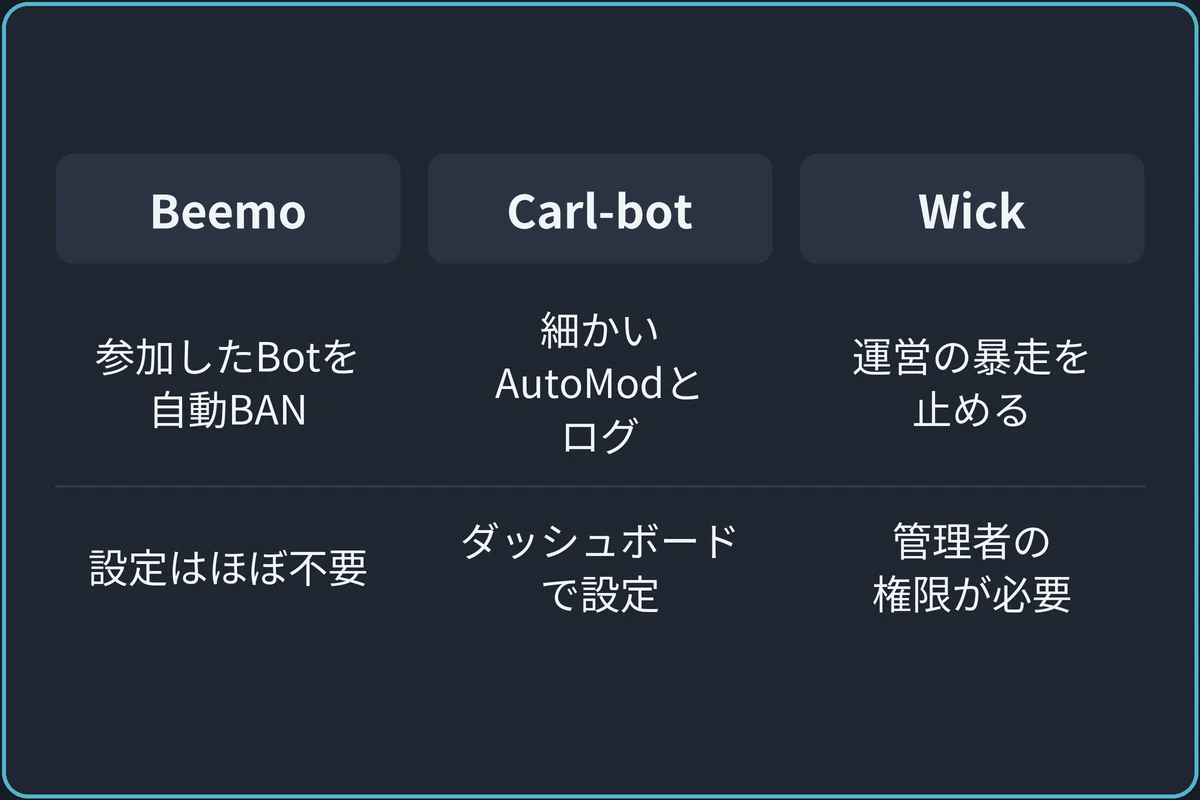
Beemo、Carl-bot、Wickは、得意な荒らしと必要な権限がそれぞれ違います。
自分のサーバーで困っている荒らしに合うものを1つ選びます。
3つのBotが得意なことは次のとおりです。
- Beemo:参加してくるBotを止める
- Carl-bot:AutoModとログを足す
- Wick:運営の暴走まで止める
Beemo:参加してくるBotを止める
Beemoは、自動で動くアカウントの一斉参加を見分けて、自動でBANするBotです。
この荒らし対策の機能はすべてのプランで無料です。
Beemoの公式サイトから追加できます。
有料のBeemo Maxで増えるのは、モデレーションのコマンドやXPの機能で、荒らし対策そのものではありません。
設定は不要で、追加してロールの順番を整えれば裏で動き始めます。
Carl-bot:AutoModとログを足す
Carl-botは、荒らし対策のほかに、役職の配布や歓迎メッセージもこなす多機能なBotです。
荒らし対策では、危ないリンク、連投、大量のメンション、添付ファイルの連投を止めるAutoModと、削除や編集されたメッセージを残すログが使えます。
有料のPremiumに増えるのは、上限の引き上げや独自のアイコン、レベル機能などで、AutoModとログは含まれていません。
Carl-botの公式サイトのダッシュボードから設定します。
Carl-botで役職を選ばせる使い方は、おすすめの無料Botで紹介しています。
Wick:運営の暴走まで止める
Wickは、チャンネルやロールの大量削除、大量のBANといった、権限を持つ人による破壊を検知して止めるBotです。
強化した荒らし対策、サーバーのバックアップ、パニックモードは、有料のPremiumの機能です。
Wickには「管理者」の権限を渡し、Wickのロールをいちばん上に置く必要があります。
設定に時間がかかるため、運営が複数いて役割を分けられるサーバー向けです。
Botを入れる手順
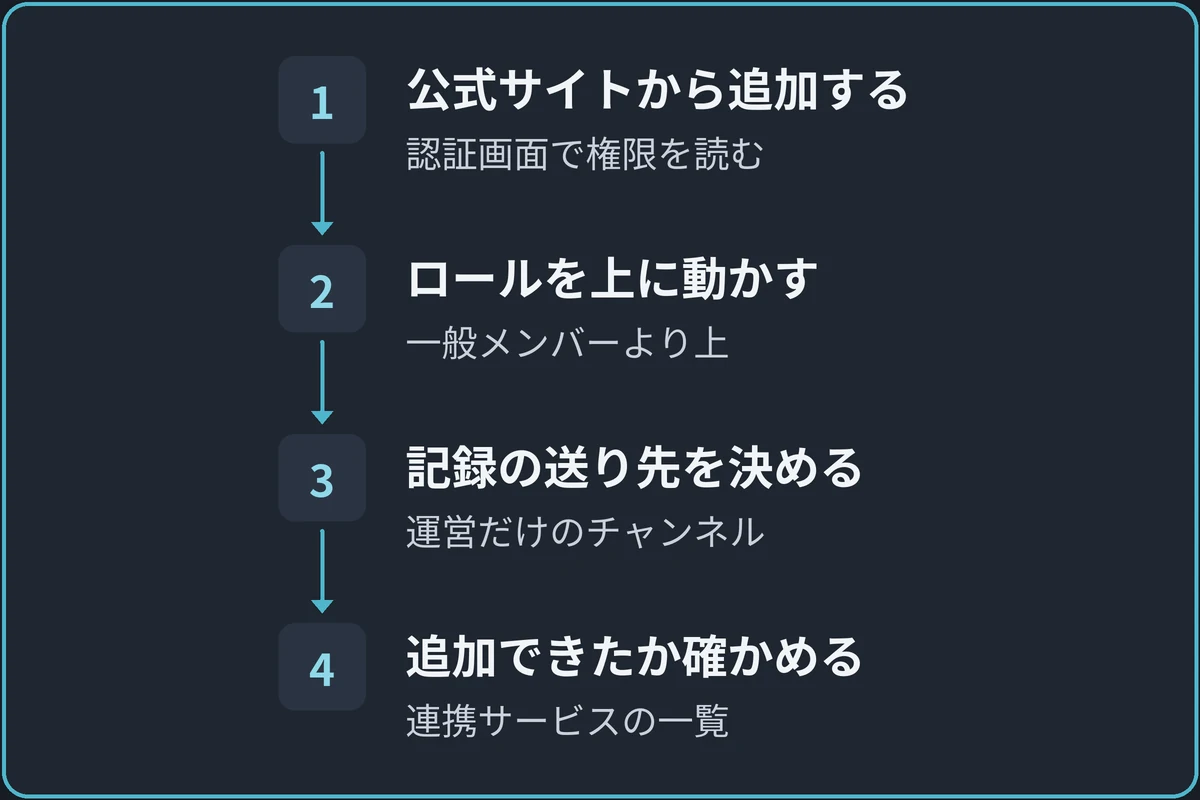
ここではBeemoを例に、追加から動作の確認までを進めます。
Botを追加できるのは、サーバーの所有者か、「サーバー管理」の権限を持つ人です。
Beemoの追加は次の4つの手順で進めます。
- 公式サイトから追加する
- Botのロールを一般メンバーより上に動かす
- 記録の送り先を運営だけのチャンネルにする
- 追加できたか確かめる
手順1:公式サイトから追加する
Botの名前で検索して出てくる非公式の紹介ページではなく、公式サイトの追加の案内から進みます。
認証の画面では、追加先のサーバーを選び、要求される権限を読んでから認証します。
Beemoは「メンバーをBAN」の権限がないと動きません。
手順2:Botのロールを一般メンバーより上に動かす
Botは、自分のいちばん上のロールより下にいるメンバーにしか、BANやキックをできません。
「サーバー設定」→「ロール」で、追加したBotのロールを、一般メンバーに配っているロールより上へドラッグします。
運営のロールより下に置けば、Botが運営をBANしてしまう事故も避けられます。
手順3:記録の送り先を運営だけのチャンネルにする
Beemoは、荒らしを検知したときだけ、指定したチャンネルに記録を送ります。
運営だけが見られるチャンネルを用意し、そのチャンネルを記録の送り先に設定します。
荒らしが来ない間は何も投稿されないので、静かなままでも止まっているわけではありません。
手順4:追加できたか確かめる
追加したBotは、サーバーのメンバー一覧と、「サーバー設定」の連携サービスにあるBotとアプリの一覧に表示されます。
その一覧でBotを選ぶと、追加したときに許可した権限を見直せます。
一覧に出てこない場合は、認証画面で別のサーバーを選んでいなかったかを確かめます。
入れたあとに気をつけること
荒らし対策Botは、入れた日よりも、サーバーの設定を変えたときに問題を起こします。
ほかのBotを足したときと、使わなくなったときの扱いを決めておきます。
気をつけたいのは次の2つです。
- ほかのBotとぶつかる
- 使わなくなったBotは外す
ほかのBotとぶつかる
Wickのように運営の操作を見張るBotは、チャンネルを大量に作るチケットBotや、参加時にロールを配るBotを荒らしとみなすことがあります。
Wickでは、こうしたBotやカテゴリーを除外の対象に登録できます。
新しいBotを足した直後は、荒らし対策Botの記録チャンネルに処罰の記録が出ていないかを見ます。
使わなくなったBotは外す
Botを外すときは、メンバー一覧でBotを右クリックし、キックします。
使わないBotに強い権限を残しておくと、そのBotの不具合や乗っ取りがサーバーの被害につながります。
運営のアカウントそのものを守る設定は、乗っ取り対策の記事で扱っています。
よくある質問
Botの投稿もAutoModで止まりますか。
サーバーに追加したBotの投稿は、DiscordのAutoModの対象になりません。
Botの連投が困るときは、そのBotの設定を見直すか、キックして外します。
荒らし対策Botを2つ入れてもいいですか。
同じ荒らしに2つのBotが反応すると、BANやタイムアウトが二重にかかり、記録も分かれて追いにくくなります。
役割が重ならない組み合わせ、たとえば参加してくるBotの対策をBeemo、投稿の対策をDiscordのAutoModに任せる形にします。
まとめ:止めたい荒らしに合うBotを1つ選ぶ
認証レベルやAutoModを先に整え、標準機能で足りない対策だけをBotに任せます。
一斉参加するBotへの対策ならBeemo、投稿の制限やログを足すならCarl-botが候補です。
運営による大量削除まで監視したいならWickですが、管理者権限と細かな設定が必要です。
強化した荒らし対策など有料の機能もあるため、無料という理由だけでは選べません。
使うBotを決めたら、必要な権限とロールの位置を整え、記録の送り先を運営専用のチャンネルにします。
まずは困っている荒らしへの対策を1つ加え、ほかのBotと処置が重ならない構成で始めましょう。