Discordのおすすめ無料Bot。標準機能で足りない用途だけ選ぶ
- おすすめBotの一覧を見ても、自分のサーバーに何が必要かわからない
- 無料と書いてあったのに、使いたい機能だけ有料だった
- Botを入れすぎて、どれが何をしているのか把握できない
Discordのおすすめ無料Botは、標準機能で足りない用途だけに絞ると迷わず選べます。
人気順の一覧から選ぶと、投票やイベントのように標準機能でできることまでBotに任せがちですよね。
Botが本当に必要になるのは、チャットの読み上げ、役職を自分で選ばせる仕組み、運営への問い合わせ窓口の3つです。
この記事では、用途ごとに標準機能で済むかを先に確かめ、Botが要る用途には無料の範囲を公式ページで確かめたBotを挙げます。
音楽や動画をみんなで楽しむ方法も、Botを使わない標準機能から紹介しました。
どのBotも、公式サイトのURLと、読み上げや設定を始める最初のコマンドまで載せています。
読み終えるころには、入れるBotと入れないBotの線引きがはっきりしています。
まず標準機能で足りるかを確かめる
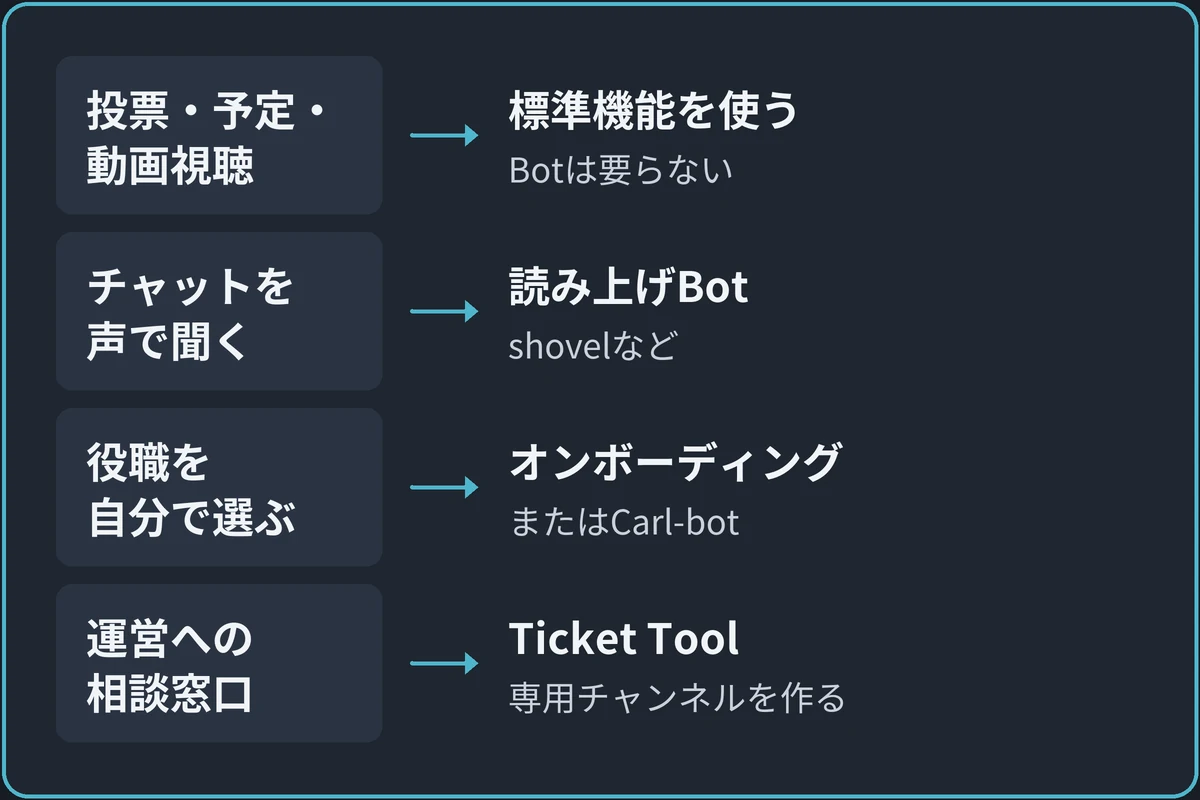
Botを探す前に、やりたいことがDiscordの標準機能で済むかを確かめます。
投票、イベント、荒らしの自動ブロック、YouTubeの同時視聴は、Botを入れなくても無料で使えます。
用途は次の2つに分けられます。
- 標準機能で済む用途
- Botが必要になる用途
標準機能で済む用途
投票は投票の作り方、予定の告知はイベントの作り方のとおり、メッセージ欄とサーバーのメニューから作れます。
日本語の暴言や大量のメンションを投稿前に止める設定は、標準のAutoModで作れます。
AutoModの設定の順番は、荒らし対策の記事にまとめました。
YouTubeを通話しながらみんなで見るなら、標準のアクティビティ「Watch Together」が使えます。
Botが必要になる用途
チャットを声で読み上げる、リアクションで役職を配る、運営と1対1で話せる窓口を作る、の3つは標準機能にありません。
ここから先は、この3つの用途ごとに、無料で使える範囲を各Botの公式ページで確かめたものを挙げます。
チャットを声で読み上げるBot
読み上げBotは、テキストチャンネルに書かれたメッセージを、ボイスチャンネルで声にして流します。
マイクを使わない聞き専のメンバーも、ゲーム中で画面を切り替えられない人も、同じ会話に参加できます。
追加から声の変え方、クレジット表記までの手順は、読み上げBotの入れ方にまとめました。
おすすめの読み上げBotは次の2つです。
- shovel:入れてすぐ使える
- VOICEVOX読み上げbot:ずんだもんの声
shovel:入れてすぐ使える
shovelは、基本の読み上げ機能を期間の制限なく無料で使え、月間の読み上げ量にも上限がありません。
ボイスチャンネルに入ってから、テキストチャンネルで/s-blueと送ると読み上げが始まり、/e-blueで終わります。
利用者が多い時間帯は無料のままだと接続できないことがあり、混雑時も優先して使えるのは月480円のSilverプランからです。
サーバーへの追加は、公式サイトの「サーバーに追加する」から進みます。
https://shovel.vc/VOICEVOX読み上げbot:ずんだもんの声
KuronekoServerのVOICEVOX読み上げbotは、ずんだもんや四国めたんなど、VOICEVOXの声でチャットを読み上げます。
無料プランでも読み上げの回数に上限はなく、1つのメッセージは100文字まで、読み方の辞書は50件まで登録できます。
ボイスチャンネルに入ってテキストチャンネルで/joinと送ると読み上げが始まり、/disconnectでBotが退出します。
https://tts.krnk.org/メンバーに役職を選ばせる
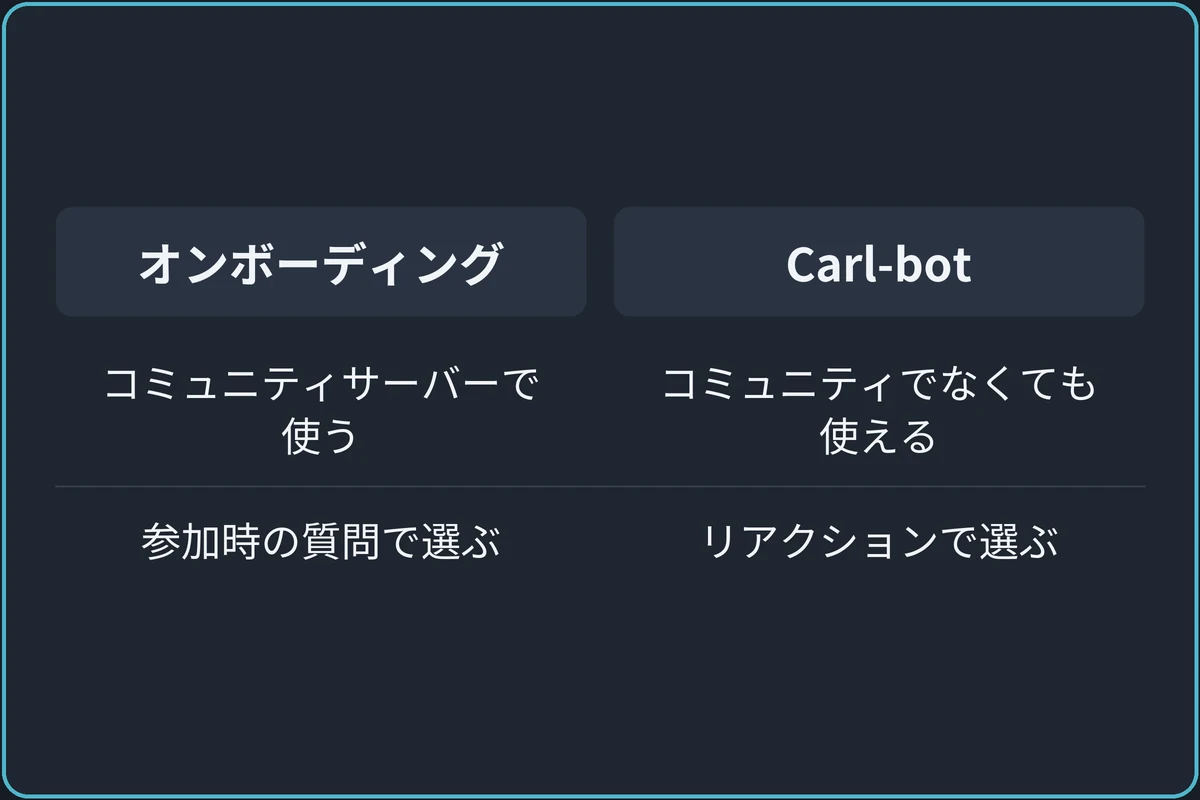
ゲームごとの通知用ロールなどを、メンバー自身に選んでもらう仕組みが役職パネルです。
標準機能のオンボーディングでも選ばせられますが、使えるサーバーに条件があります。
質問の作り方やBotに渡す権限まで含めた手順は、役職パネルの作り方で説明しています。
選ばせる方法は、サーバーの種類で次の2つに分かれます。
- コミュニティサーバーならオンボーディング
- 少人数のサーバーならCarl-bot
コミュニティサーバーならオンボーディング
オンボーディングは、参加時の質問への回答に合わせてロールとチャンネルを配る標準機能で、コミュニティを有効にしたサーバーで使えます。
公開するには、新しいメンバーに最初から見せるデフォルトチャンネルを7つ以上選び、そのうち5つ以上を@everyoneが閲覧と送信をできる状態にします。
参加後のメンバーも、チャンネル一覧の上にある「チャンネル&ロール」から、いつでも選び直せます。
少人数のサーバーならCarl-bot
Carl-botのリアクションロールは、Botのメッセージに付いたリアクションを押すとロールが付き、押し直すと外れる仕組みです。
!rr makeと送ると、チャンネルや絵文字とロールの組み合わせを順に聞かれる対話形式の設定が始まります。
1つのメッセージに付けられるリアクションは20種類までなので、選択肢が多いときはメッセージを分けます。
時間がたつと自動で外れるロールだけは有料のPatreon限定で、通常のリアクションロールは無料で作れます。
https://carl.gg/運営への問い合わせ窓口を作る
通報や相談を運営の誰かのDMで受けると、誰が対応したのかを運営どうしで共有できません。
Ticket Toolは、ボタンを押したメンバーと運営だけが見られる専用のチャンネル(チケット)を、その都度作るBotです。
Ticket Toolを使う前に知っておきたいのは次の2つです。
- 無料で使える範囲
- 対応する運営のロールを先に作る
無料で使える範囲
Ticket Toolは無料のBotで、機能を増やす有料プランは月8ドルか年66ドルです。
無料プランでは、チケットを開いたときに表示する案内文の説明が250文字までになります。
相談の受付と運営内の共有が目的なら、無料プランのまま始めて困ることはありません。
https://tickettool.xyz/対応する運営のロールを先に作る
チケットの中を見られる運営は、ダッシュボードの「Panel Configs」で「Support Team」に選んだロールで決まります。
運営用のロールを先に作っておくと、設定の途中で手が止まりません。
ロールの作り方はロールの作成手順で確かめられます。
音楽と動画はBotより標準機能
YouTubeの音楽を流すBotは、2021年にYouTubeから利用規約違反を指摘され、利用者の多かったGroovyとRythmが相次いで停止しました。
動画をみんなで見るなら、YouTubeの埋め込みプレーヤーを使う標準のWatch Togetherが無料で使え、手順はYouTubeを同時視聴する方法にまとめています。
Spotifyで同じ曲を一緒に聴く機能もDiscordに用意されていますが、使うにはSpotify Premiumが必要です。
規約の範囲で音楽を聴く方法は、音楽Botの今と合法な聴き方で比べています。
入れる前に確かめること
サーバーにBotを追加できるのは、サーバーの所有者か「サーバー管理」の権限を持つ人です。
追加の画面にはBotが求める権限が並ぶので、用途に関係のない「管理者」が含まれていないかを見てから認証します。
入れる前と入れたあとに確かめたいのは次の3つです。
- 招待は公式サイトかAppディレクトリから
- 使わなくなったらキックで外す
- 落ちても気づかれないBotは外していい
招待は公式サイトかAppディレクトリから
招待リンクは、Botの公式サイトか、PCかブラウザ版の「サーバー設定」にある「Appディレクトリ」から開きます。
名前の似た別のBotを入れないよう、紹介したBotは公式サイトのURLを載せました。
権限の読み方と追加後の確認は、Botの入れ方で手順ごとに説明しています。
使わなくなったらキックで外す
使わなくなったBotは、メンバー一覧でBotを右クリックし、キックするとサーバーから外れます。
役目を終えたBotを残すと、権限を持つアカウントがサーバーに残り続けます。
落ちても気づかれないBotは外していい
僕のサーバーでは、Botが落ちていても誰も気づかなかったことがよくあります。
それだけ使われていなかったということなので、そういうBotは外してかまいません。
反対に、いちばん役に立っているのはスパム対策のBotです。
使われるBotと使われないBotの違いは、Botを自作して分かったことにまとめています。
よくある質問
有料プランに入らないと困ることはありますか。
紹介した4つのBotは、どれも基本の機能を無料で使えます。
shovelの混雑時の優先接続や、Carl-botの時間で外れるロールのように、困ったときに足す機能だけが有料です。
自分でBotを作って24時間動かすには、お金がかかりますか。
紹介したBotは運営元のサーバーで動いているので、入れる側に費用はかかりません。
自作のBotを常に動かすときは、VPSで動かす方法のとおり、VPSの料金がかかります。
まとめ:用途を決めてから無料Botを選ぶ
投票やイベント、AutoModによる荒らし対策、Watch Togetherでの動画視聴は、まずDiscordの標準機能で始められます。
Botを選ぶのは、それでは足りない用途があるときです。
読み上げにはshovelかVOICEVOX読み上げbot、リアクションでのロール配布にはCarl-bot、運営への問い合わせ窓口にはTicket Toolが候補になります。
役職の選択は、条件を満たすコミュニティサーバーならオンボーディングでも行えます。
まず必要な用途を1つ決め、本文で紹介した無料範囲と制限を比べて選びましょう。
追加先と権限を確かめる手順はBotの入れ方から進められます。