Discordの読み上げBotの入れ方。ずんだもんの声で読ませる手順
- 聞き専のメンバーのチャットに気づけず、会話が置き去りになる
- ずんだもんの声で読ませたいが、どのBotをどう入れればよいかわからない
- Botを呼んだのに、ボイスチャンネルで何も聞こえない
Discordの読み上げBotは、サーバーに追加してボイスチャンネルに呼ぶだけで、テキストチャンネルのチャットを声にしてくれます。
ゲーム中に別の画面のチャットまで追うのは難しいので、聞き専の書き込みほど流れてしまいますよね。
迷いやすいのは、Botごとに開始のコマンドと、選べる声が違う点です。
この記事では、すぐ使えるshovelと、ずんだもんなどVOICEVOXの声で読むVOICEVOX読み上げbotの手順を、追加から読み上げ開始まで分けて説明します。
読み方の辞書登録、聞こえないときの確認、動画に載せるときのクレジット表記も、運営元と規約のページで確かめました。
設定が終われば、マイクを使わない聞き専のメンバーも、声で会話に加われます。
目次
- 読み上げBotが動く仕組み
- 追加できるのはサーバー管理の権限を持つ人
- Botにはボイスチャンネルの権限が要る
- 聞き専の人のために入れる
- shovelで読み上げを始める
- 手順1:shovelをサーバーに追加する
- 手順2:ボイスチャンネルで開始する
- 声と読み方を変える
- ずんだもんの声で読ませる
- 手順1:使いたい声が入ったBotを選ぶ
- 手順2:権限を確かめて追加する
- 手順3:/joinで呼んで声を選ぶ
- 速さと高さを整える
- 動画に載せるならクレジットを書く
- 通話で聞くだけなら運営元が記載済み
- 録画して公開するときは説明欄に書く
- 使ってはいけない用途
- 読み上げが聞こえないとき
- Botがボイスチャンネルに来ない
- Botはいるのに声が出ない
- よくある質問
- まとめ:使う声に合うBotを選び、短い投稿で読み上げを試す
読み上げBotが動く仕組み
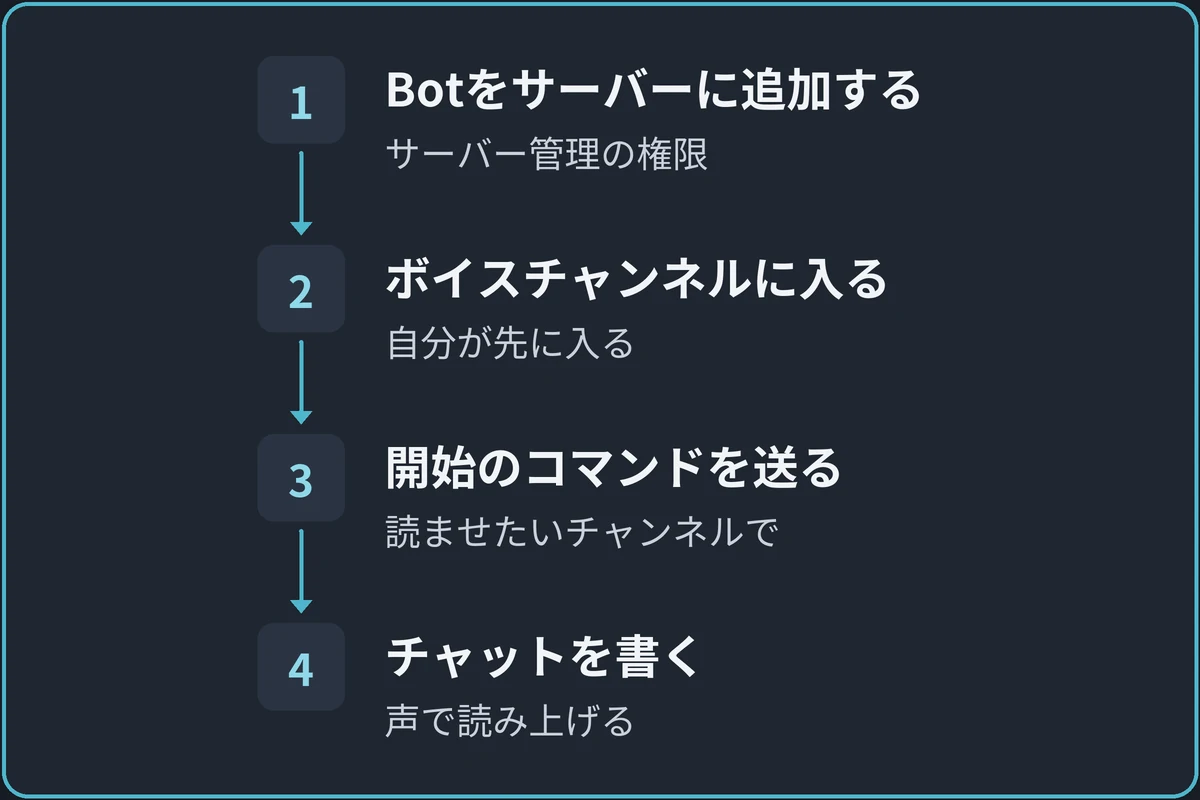
読み上げBotは、自分のいるボイスチャンネルに入り、指定したテキストチャンネルの書き込みを声にして流します。
ボイスチャンネルにいる全員に同じ声が届くので、聞き専のメンバーは書くだけで会話に加われます。
入れる前に知っておきたいのは次の3つです。
- 追加できるのはサーバー管理の権限を持つ人
- Botにはボイスチャンネルの権限が要る
- 聞き専の人のために入れる
追加できるのはサーバー管理の権限を持つ人
サーバーにBotを追加できるのは、サーバーの所有者か「サーバー管理」の権限を持つ人です。
権限がないサーバーでは、運営の人に追加を頼みます。
追加の画面で権限を読むときの見方は、Botの入れ方にまとめました。
Botにはボイスチャンネルの権限が要る
Botが声を流すには、そのボイスチャンネルで「接続」と「発言」の権限が必要です。
書き込みを読むために、テキストチャンネルの閲覧と「メッセージ履歴を読む」の権限も使います。
運営だけのチャンネルのように権限を絞ったチャンネルでは、Botのロールにも許可を足します。
聞き専の人のために入れる
僕のサーバーでは、ボイスチャンネルで話したくない聞き専の人のために、読み上げBotを入れています。
声を出さなくても、文字で書けば会話に入れます。
ただ、荒らしが読み上げBotを使って通話を荒らしたこともあります。
その人をタイムアウトすればメッセージを送れなくなるので、読み上げも止まります。
処置の選び方はタイムアウト・キック・BANの違いで説明しています。
shovelで読み上げを始める
shovelは、基本の読み上げを無料で使え、追加してすぐに声を出せる読み上げBotです。
声は人ごとに自動で割り振られるので、誰の書き込みかが声で区別できます。
次の2つの手順で始め、声と読み方の変え方も説明します。
- 手順1:shovelをサーバーに追加する
- 手順2:ボイスチャンネルで開始する
- 声と読み方を変える
手順1:shovelをサーバーに追加する
公式サイトの「サーバーに追加する」を開き、いちばん上の「shovel blue」を選びます。
blue以外の色も機能は同じで、色が分かれているのは、同じサーバーの複数のボイスチャンネルで同時に読み上げるためです。
https://shovel.vc/howto/introduce手順2:ボイスチャンネルで開始する
先に自分がボイスチャンネルに入り、読ませたいテキストチャンネルで/s-blueと送ります。
shovelがボイスチャンネルに入ってきたら、そのテキストチャンネルの書き込みが読み上げられます。
終えるときは/e-blueを送り、ボイスチャンネルから全員が抜けたときも読み上げは自動で終わります。
声と読み方を変える
声の種類、速さ、高さは、公式サイトのマイページで試聴しながら変えられます。
コマンドなら!sh uv normal 0.5 0.5のように、種類、速さ、高さの順に送り、速さと高さは-1.0から1.0の範囲で指定します。
名前や専門用語の読み方は、!sh aw 猫 ねこちゃんのように単語と読み方を登録すると直ります。
ずんだもんの声で読ませる
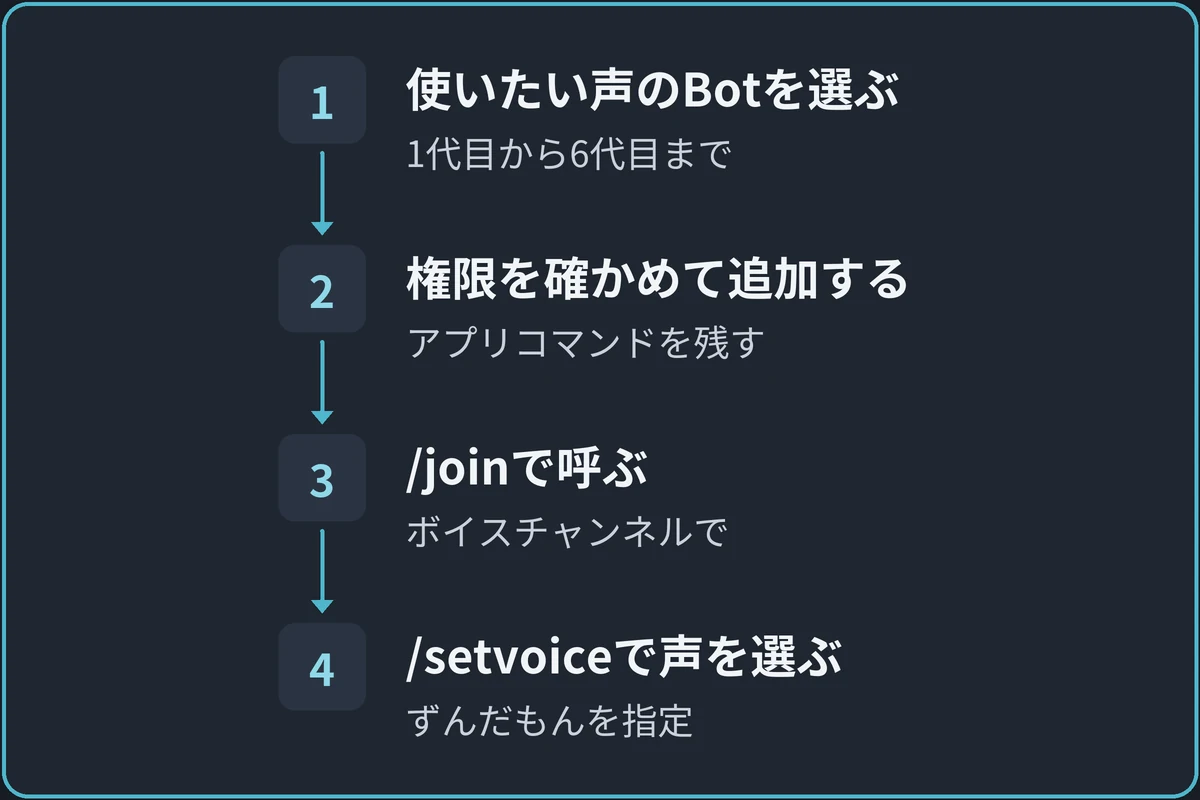
ずんだもんや四国めたんの声で読ませるなら、KuronekoServerのVOICEVOX読み上げbotを使います。
無料プランでも読み上げの回数に上限はなく、1つのメッセージは100文字まで読み上げます。
次の3つの手順で始め、速さと高さの整え方も説明します。
- 手順1:使いたい声が入ったBotを選ぶ
- 手順2:権限を確かめて追加する
- 手順3:/joinで呼んで声を選ぶ
- 速さと高さを整える
手順1:使いたい声が入ったBotを選ぶ
VOICEVOX読み上げbotには1代目から6代目までのBotがあり、Botごとに使える声が違います。
運営元の案内にある声の一覧で、ずんだもんが入っているBotを確かめてから追加します。
https://tts.krnk.org/手順2:権限を確かめて追加する
追加先のサーバーを選ぶと、Botに渡す権限の一覧が表示されます。
「アプリコマンドを使う」を外すとスラッシュコマンドが使えなくなるので、この権限は残したまま「認証」を押します。
手順3:/joinで呼んで声を選ぶ
ボイスチャンネルに入り、テキストチャンネルで/joinと入力して、候補から追加したBotを選んで送ります。
続けて/setvoiceで話者を選ぶと、自分の書き込みがずんだもんの声になります。
候補の一覧に話者が見当たらないときは、話者の名前を入力すると検索できます。
抜けてほしいときは/disconnectで、Botがボイスチャンネルから退出します。
速さと高さを整える
読む速さは/setspeedで0.5から4.0、声の高さは/setpitchで0.0から2.0の範囲で変えられます。
読み方を直したい言葉は/dictionary addで登録し、無料プランでは50件まで登録できます。
長い文を途中で止めたいときは/skip、読ませたくない書き込みは先頭に;を付けて送ります。
動画に載せるならクレジットを書く
VOICEVOXの声は、ソフトウェアの規約でVOICEVOXを使ったと分かるクレジット表記を求めています。
ずんだもんの音源の規約でも、利用の際は「VOICEVOX:ずんだもん」の形で表記が必要です。
使う場面ごとの扱いは次の3つです。
- 通話で聞くだけなら運営元が記載済み
- 録画して公開するときは説明欄に書く
- 使ってはいけない用途
通話で聞くだけなら運営元が記載済み
ずんだもんの規約は、アプリでの利用ならアプリの紹介画面など、少し探せば分かる場所への表記を求めています。
VOICEVOX読み上げbotは、使っている話者のクレジットを運営元のサイトに載せています。
録画して公開するときは説明欄に書く
読み上げの声が入った通話を録画して動画サイトに上げるときは、その動画にもクレジットを書きます。
ずんだもんの規約は、動画サイトなら説明欄や動画内のクレジットなど、見に行けば分かる場所への記載を求めています。
四国めたんなど別の話者を使ったときは、「VOICEVOX:四国めたん」のように話者ごとに書きます。
使ってはいけない用途
ずんだもんなどの音源は、政治や宗教の活動、特定の個人や団体を非難する目的、虚偽の情報を広める目的では使えません。
公序良俗に反する使い方や、情報商材での利用も禁止されています。
shovelの声は、運営元が配信にそのまま載せてよいと案内しています。
読み上げが聞こえないとき
Botがボイスチャンネルにいるかどうかで、確かめる場所が変わります。
Botの姿が見えないなら呼び方、いるのに声が出ないなら権限と対象のチャンネルを確かめます。
Botの状態ごとに、次の2つに分けて説明します。
- Botがボイスチャンネルに来ない
- Botはいるのに声が出ない
Botがボイスチャンネルに来ない
開始のコマンドは、自分がボイスチャンネルに入ってから送ります。
shovelは利用者の多い時間帯だと、無料のままでは接続できないことがあり、そのときは時間を置いて送り直します。
そのボイスチャンネルでBotのロールに「接続」が許可されているかも、チャンネルの権限設定で確かめます。
Botはいるのに声が出ない
Botのロールに「発言」の権限がないと、ボイスチャンネルに入っても声を流せません。
shovelで読まれるのは開始のコマンドを送ったテキストチャンネルなので、別のチャンネルに書いていないかを見ます。
自分にだけ聞こえないときは、ボイスチャンネルでBotを選び、ユーザーごとの音量が下がっていないかを確かめます。
よくある質問
読み上げBotは無料のままずっと使えますか。
shovelもVOICEVOX読み上げbotも、基本の読み上げは期間の制限なく無料です。
shovelは混雑時の優先接続が月480円から、VOICEVOX読み上げbotは1メッセージの文字数や辞書の件数を増やす有料プランが月110円からあります。
ボイスチャンネルにいる人の書き込みだけを読ませられますか。
VOICEVOX読み上げbotなら、/server-settings vc-only-ttsで、ボイスチャンネルにいる人の書き込みだけを読む設定に変えられます。
通話に入っていない人の書き込みが読まれて会話が途切れるときに使います。
まとめ:使う声に合うBotを選び、短い投稿で読み上げを試す
手軽に始めるならshovel、ずんだもんの声を使うならVOICEVOX読み上げbotを選びます。
先にボイスチャンネルへ入り、shovelは/s-blue、VOICEVOX読み上げbotは/joinで呼びます。
VOICEVOX読み上げbotでは/setvoiceで話者を選び、短い文を投稿して希望する声で読まれるか確かめましょう。
Botが来なければ接続権限、いるのに聞こえなければ発言権限と読み上げ対象のチャンネルを確認します。
読み上げ音声を録画して公開する場合は、使用した話者の規約に従い、VOICEVOX:ずんだもんなどのクレジットを動画の説明欄や動画内に記載します。