Discordでマイクの声が小さいときの調整手順
- 声が小さいと言われるが、入力音量をどこまで上げればよいかわからない
- 一人には聞こえにくいと言われ、ほかの人には普通に聞こえている
- 大きく話せば届くのに、普段の会話では語尾が消えてしまう
Discordの声を調整するときは、まず誰に、どの部分が小さく聞こえるのかを確かめます。全文が小さい場合と、小声の部分だけ無音になる場合では、見直す設定が異なります。
入力音量を一律に最大へ上げる方法では、音割れや雑音を増やしてしまうこともあります。
一人だけが聞き取りにくいなら、相手側の個別音量も確認します。全員に小さく聞こえるなら、自分のマイクの向きや距離、選択した入力機器から調べると、関係のない設定を変えずに済みます。
この記事では、普段の声でテストしながら入力音量を調整する手順と、入力感度やノイズ抑制を比較する方法を説明します。スマホで内蔵テストが見つからない場合の確認方法も扱います。
調整の目標は、大きな設定値にすることではなく、いつもの姿勢で話した文が相手に届くことです。同じ短文で変更前後を比べ、聞き取りやすくなったところで調整を終えましょう。
誰に小さく聞こえるか
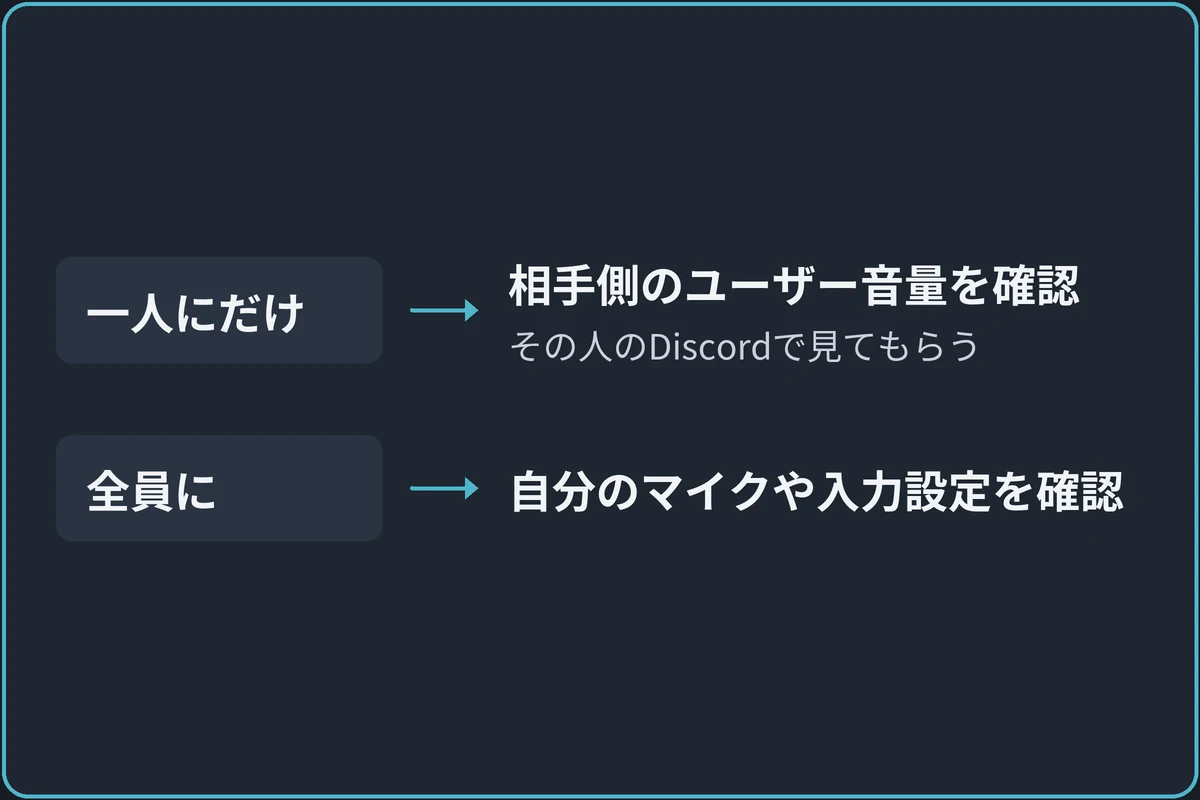
一人にだけ小さく聞こえるなら、その人のDiscordで自分のユーザー音量が低くなっていないか確認してもらいます。
他の人には普通に聞こえているのに入力音量を上げると、その人たちには大きすぎる音になりかねません。
全員に小さく聞こえるなら、自分のマイクや入力設定を確認します。
「たまに小さくなる」「語尾だけ消える」「ずっと小さい」のどれに当たるかを聞くと、音量不足なのか、声が途切れているのかを区別できます。
相手の個別音量を直してもらうとき
PCやブラウザなら、相手側で通話中のこちらの名前を右クリックして音量を調整できます。
スマホでは通話中のプロフィールを長押しします。
自分の画面で相手の音量を上げても、相手へ送る声は大きくなりません。
どちらの端末で、誰の音量を変えるのかを伝えてから試しましょう。
マイクの向きと距離
マイクの正面がどちらかを確認し、口からの距離を一定にします。
ノートPC内蔵マイクでは画面から離れすぎていないか、ヘッドセットではマイクが頬の後ろへ回っていないかを見直します。
机をたたく音や息が入る場合は、音量を上げるより先に位置を変えてみます。
マイクの種類によって向きと距離の目安は異なるので、機器の説明書に記載があればそちらを優先してください。
入力デバイスと音量
音量を上げる前に、調整しているのが使いたいマイクかを確かめます。
入力音量は、普段の声を聞き返しながら少しずつ変えるのが基本です。
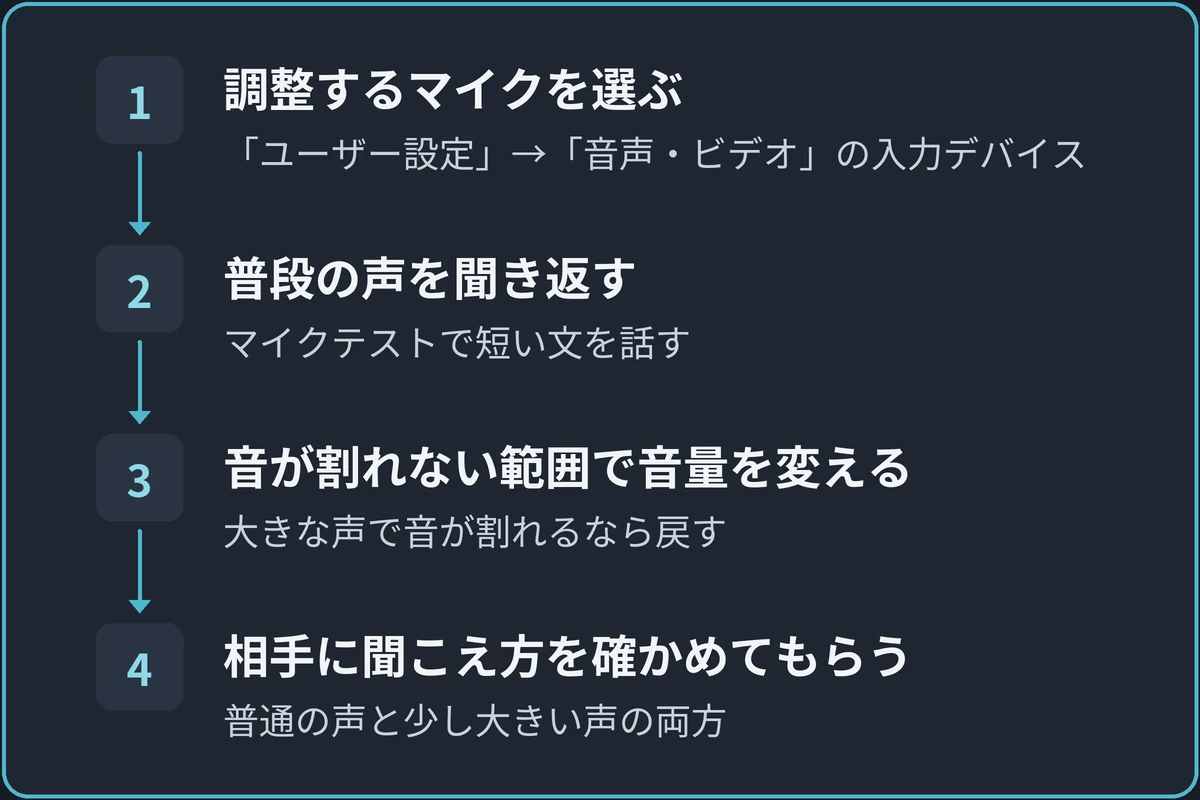
調整は次の4つの手順で進めます。
- 調整するマイクを選ぶ
- 普段の声を聞き返す
- 音が割れない範囲で音量を変える
- 相手に聞こえ方を確かめてもらう
手順1:調整するマイクを選ぶ
Discordの「ユーザー設定」→「音声・ビデオ」を開き、入力デバイスが使いたいマイクになっているか確認します。
手順2:普段の声を聞き返す
デスクトップ版またはブラウザ版ではマイクテストを使い、普段の声で短い文を話します。
離れた場所にある内蔵マイクで声を拾っていないかも確認します。
手順3:音が割れない範囲で音量を変える
入力音量を少しずつ調整して再度聞きます。
大きな声のときに音が割れるなら上げすぎなので戻してください。
手順4:相手に聞こえ方を確かめてもらう
テストを止めて通話へ戻り、相手に普通の声と少し大きい声の両方を確認してもらいます。
Discord以外で録音する
同じマイクで端末の録音機能などを使い、Discord以外でも小さいか確認します。
録音する内容は自分の短い声だけにし、他人の会話を無断で録音しないでください。
他のアプリでも声が小さいなら、OSの入力レベル、接続方法、機器側のゲインなどを確認します。
Discordだけで起こるなら、Discordで選んだ入力デバイスと音声処理に絞って調べられます。
ノイズ抑制と入力感度
小さな声だけ消える場合は、音量ではなくノイズ抑制や入力感度の影響かもしれません。
静かな場所で一時的に設定を変え、聞こえ方を比べます。
複数の音声処理を強くかければよくなるとは限りません。
設定を1つ変えたら、同じ距離と声量で試します。
変更前の値を控えておくと、改善しなかったときに戻せます。
OSのマイクブーストを上げて雑音まで大きくなるなら、無理に上げ続けず、機器や置き場所を見直してください。
自動感度で語尾が消えるとき
音声検出モードには、入力感度を自動で決める設定があります。
声の大きさが変わる場面で語尾が欠けるなら、この設定を一時的にオフにして手動調整と比べられます。
手動では、黙っているときの環境音を送らず、小さめの声は通る位置を探します。
数字だけを合わせず、無言のときと話しているときの両方を確認してください。
音量不足と途切れの見分け方
相手には「小さいけれど全文が聞こえる」のか、「普通の大きさだが小声の部分だけ無音になる」のかを聞きましょう。
聞こえ方を具体的に伝えてもらうと調整しやすくなります。
前者なら音量や距離、後者ならノイズ抑制や入力感度を確認します。
声を張り上げてテストすると、普段の会話では再び小さくなる場合があります。
いつもの姿勢と声量で試し、相手には聞こえた文を繰り返してもらいます。
設定値の大きさではなく、普段の会話を無理なく聞き取れることを調整を終える目安にしてください。
よくある質問
スマホにマイクテストがありません。
Discordの内蔵マイクテストはデスクトップ版・ブラウザ版向けです。
スマホではOSの録音機能で声を拾えるかを確認し、Discordでの聞こえ方は相手との短い通話で試します。
まとめ:普段の声で全文が届く音量に合わせる
一人にだけ小さいのか、全員に小さいのかを分けてから調整しましょう。
全文が小さいなら距離と音量、語尾だけ欠けるなら入力感度やノイズ抑制が確認先になります。
変更後は、いつもの姿勢で同じ短文を話して相手に聞き返してもらいます。
無理に声を張らずに伝わり、大きめの声でも音が割れなければ、その設定を控えておきましょう。