Discordのノイズ抑制「Krisp」の使い方と確認ポイント
- 通話中にキーボードや空調の音が入り、会話の邪魔になっていないか気になる
- ノイズ抑制をオンにすると、自分の小さな声まで消えてしまう
- Krispの項目が見つからない、または使っている途中でオフになる
DiscordのKrispは、自分が通話へ送る音から背景の雑音を抑える機能です。相手の部屋の音をこちらの設定で消すものではないため、まず誰のマイクから何の音が入っているかを確かめます。
雑音が減っても、話の内容が聞き取れなくなっては会話しづらいままです。静かな場所ではオフの方が聞きやすい場合もあり、常に有効にすることを目標にする必要はありません。
この記事ではPCとスマホでKrispを選ぶ操作と、オン・オフを同じ条件で比べる方法を説明します。普通の声、黙っている時間、普段のキー操作を使って、声と背景音の両方を確かめましょう。
項目がない場合の対応環境や、端末の負荷によって自動で切れる場合も扱います。次の通話にも設定が引き継がれる点を踏まえ、会話や楽器の演奏など、その場で届けたい音に合わせて使うかどうかを決められます。
気になる雑音を確認する
最初に、どの音が気になるのかを相手に聞きます。
一定の空調音、キーを打つ音、反響、自分の声の音割れでは、対策が異なります。
Krispは主に自分が送る音の背景ノイズを抑える機能で、相手側の雑音を自分の設定で消すものではありません。
マイクがスピーカーの音を拾う場合はヘッドホンを使い、机の振動を拾う場合は置き場所を変えるなど、機器の使い方も見直せます。
音声処理だけに頼らず、マイクに雑音が入る原因も調べると、何を変えればよいか比較しやすくなります。
Krispを有効にする
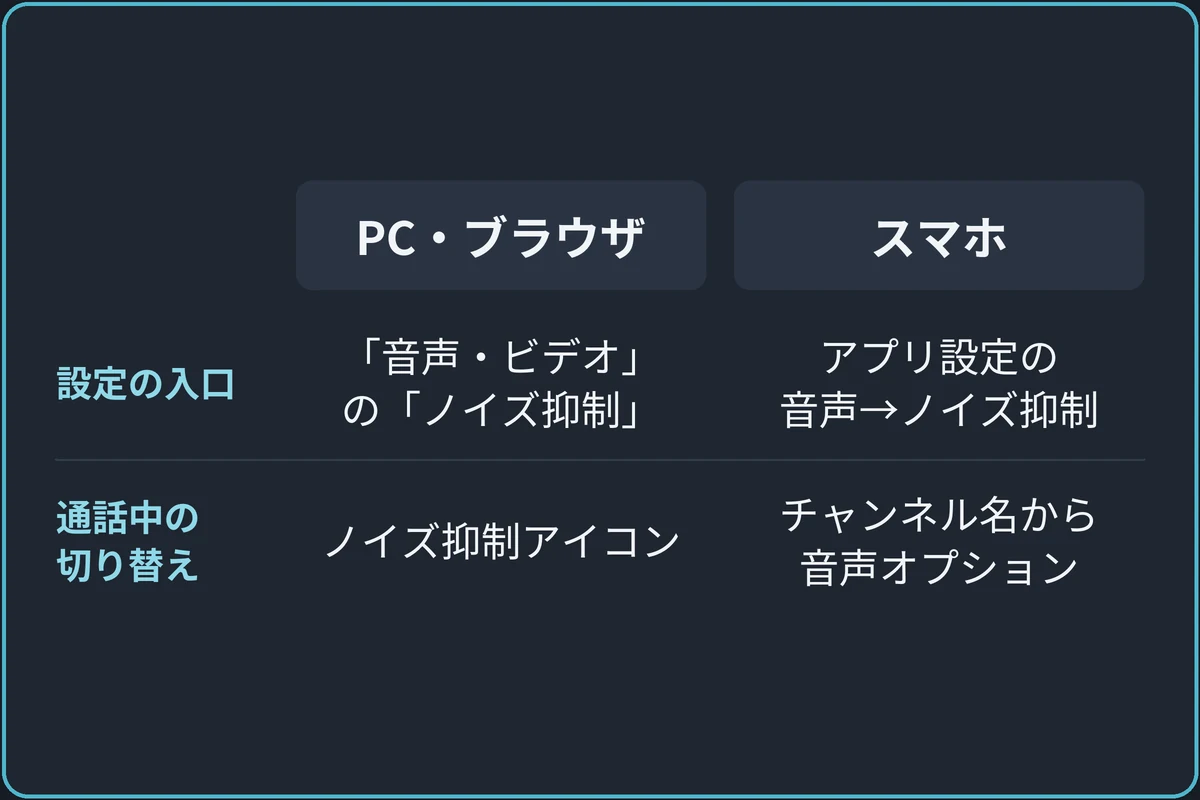
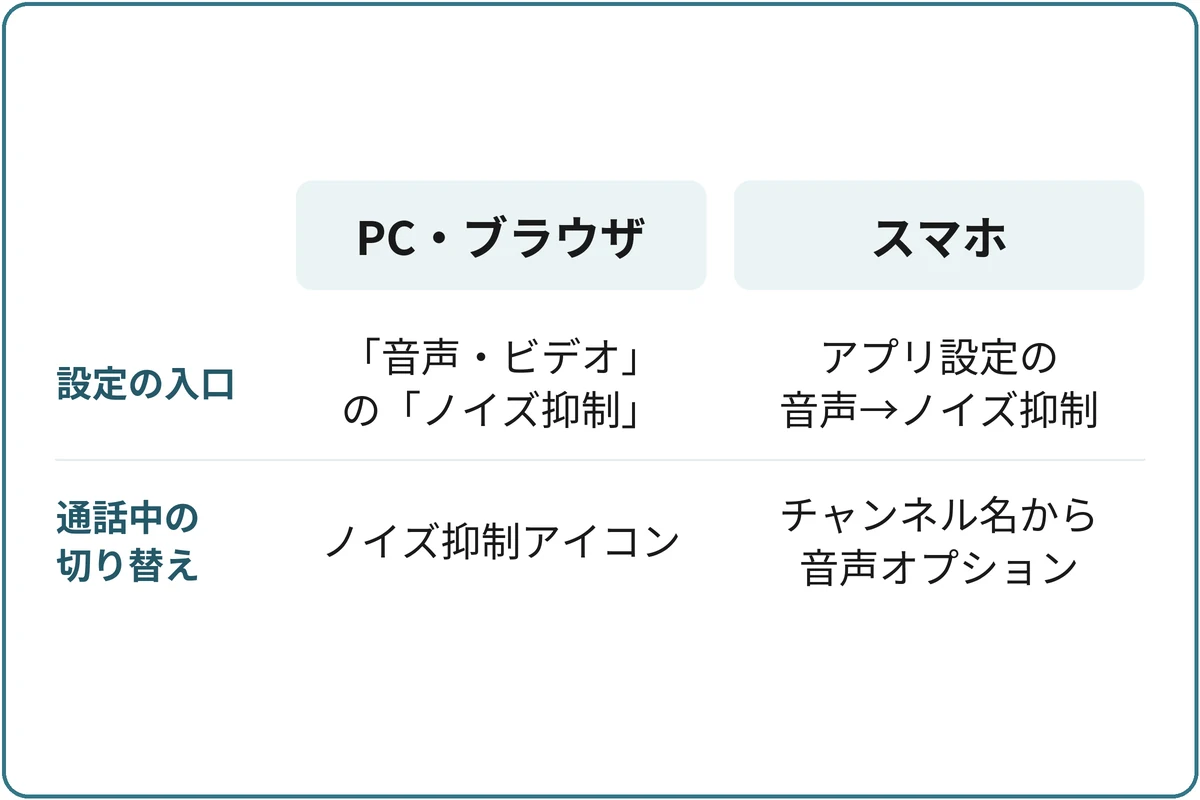
PCとスマホでは設定の入口が異なります。
利用中の端末に合わせて次の設定を開いてください。
端末ごとの設定と確認は次の3つです。
- PC・ブラウザで設定する
- スマホで設定する
- 背景音と声の両方を確かめる
PC・ブラウザで設定する
デスクトップまたは対応ブラウザで「ユーザー設定」→「音声・ビデオ」を開きます。
「ノイズ抑制」の項目を探し、Krispを選択します。
通話中は、ノイズ抑制アイコンからオン・オフを切り替える方法もあります。
スマホで設定する
自分のアバターから歯車の設定を開き、アプリ設定の音声からノイズ抑制を確認し、Krispを選びます。
通話中はチャンネル名をタップして開く音声オプションからも切り替えられます。
背景音と声の両方を確かめる
普段の声で短い文を話し、声の欠けと背景音の両方を相手に確認してもらいます。
どちらの端末でも、次の比較方法で聞き取りやすさを判断してください。
同じ条件で比べる
オンとオフで比べるときは、マイクまでの距離、声の大きさ、キーボード操作を揃えます。
同時に別の機器へ替えると、Krispと機器のどちらで聞こえ方が変わったのかわからなくなります。
例えば「短文を話す→数秒黙る→普段どおりにキーを打つ」という順序で確認します。
大きな音をわざと鳴らす必要はありません。
オフにする間は周囲の会話が送られない場所を選んでください。
声が欠ける場合
静かな場所では、ノイズ抑制を使わない方が聞きやすい場合もあります。
背景音が減っても話の内容を聞き取れないなら、マイクの位置や入力感度を見直すか、抑制をオフにして比べます。
音楽や楽器の音を届けたい場合は、通常の会話とは目的が異なります。
ノイズ抑制で必要な音まで変わる可能性があるため、会話用の設定がそのまま適しているとは考えないでください。
項目がない・自動でオフになる
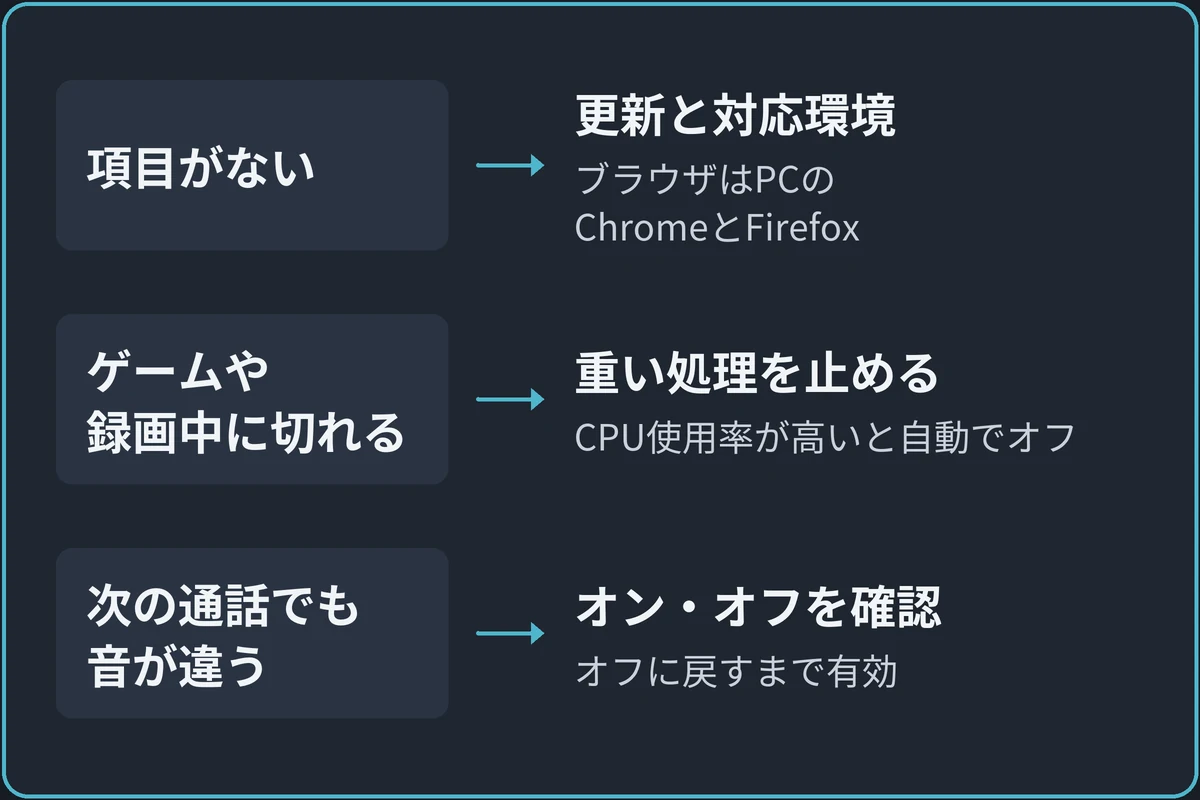
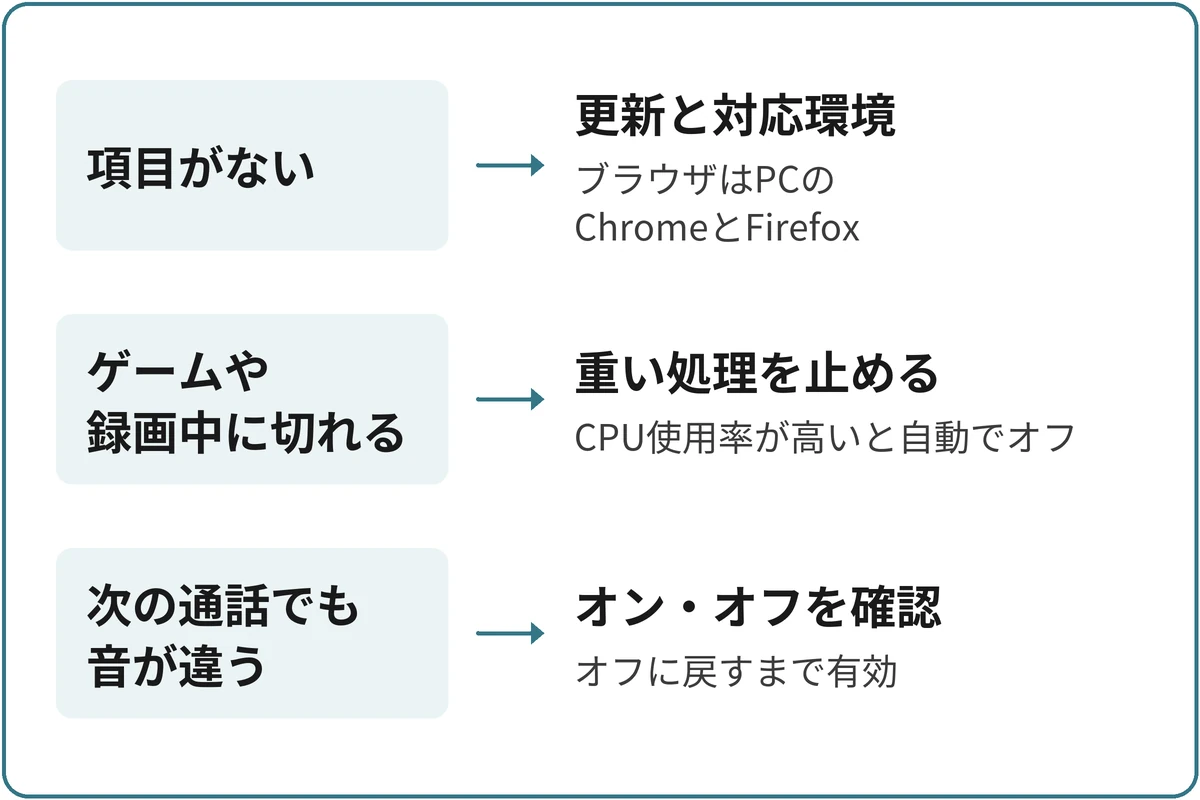
Krispの項目が見つからないときは、アプリの更新と対応環境を先に確かめます。
使い始めたあとに切れる場合や次の通話まで残る場合は、CPUの負荷とオンのまま続く設定を見直してください。
症状ごとに、次の3つに分けて説明します。
- 対応する端末とブラウザを確認する
- ゲームや録画と同時に使うと切れる
- 次の通話でも音が変わって聞こえる
対応する端末とブラウザを確認する
項目が見つからない場合は、アプリが更新されているか確認します。
古い解説記事と同じ場所にあるとは限らないため、ユーザー設定の「音声・ビデオ」の中で「ノイズ抑制」を探してください。
対応ブラウザはPCのChromeとFirefoxです。
MacではApple製CPUとmacOS 12以降が条件となるため、更新だけで利用可能になるとは限りません。
端末の条件が合わない場合は、Krispの対応環境を確認します。
ゲームや録画と同時に使うと切れる
CPUの使用率が高いと、音声の動作を優先するためKrispが自動でオフになることがあります。
何度も有効にし直すより、不要な録画や負荷の高い処理を止めて、変化を確かめます。
解決しない場合は、OS、アプリのバージョン、そのとき動かしていたアプリや処理を添えてDiscordサポートへ相談します。
次の通話でも音が変わって聞こえる
一度オンにしたKrispは、オフに戻すまで新しい音声通話でも有効になります。
会議で使ったあとに楽器の音を届けるなど、用途が変わるときは設定を見直してください。
通話を退出すれば解除されると考えず、次に使う前にオン・オフの状態を確かめます。
調整後の聞こえ方
調整後は「背景音が減ったか」「普通の声で話しても語頭と語尾が聞こえるか」「しばらく通話しても途切れないか」の3点を確かめます。
背景音が減っても、話の内容がわからなくなるなら設定を戻します。
通話中の相手には設定を変えることを先に伝え、比較は数十秒で終えましょう。
改善しないまま長く試し続けるより、いったん設定を戻してミュートを使い、機器や周囲の環境は別の時間に見直す方が、会話を妨げにくくなります。
よくある質問
Krispを使うには別の契約が必要ですか。
Discord内で使うKrispは無料です。
Discord以外でも使う単独のKrispアプリとは扱いが異なるため、この設定のために別の有料サービスへ申し込む必要はありません。
まとめ:雑音の少なさより会話が届く設定を選ぶ
Krispは、背景音を減らしながら普段の声も伝わるかで判断しましょう。
同じ距離と声量でオン・オフを比べ、語頭や語尾が欠けるなら、オフに戻すことも選択肢です。
調整後は次の通話へ引き継がれる設定も確認します。
自動で切れる場合は何度もオンにせず、同時に動かしている処理を減らしてから試してください。