Discordで音声が入らないとき、自分側か相手側かを切り分ける
- 通話に入れたのに、自分の声が届かないのか相手の声が出ないのかわからない
- マイクとイヤホンのどちらの設定を直せばよいのか迷う
- ゲーム中や特定のサーバーでだけ、急に声が届かなくなる
通話で声が届かないとき、最初に決めたいのは、どの設定を直すかではなく誰の音が止まっているかです。
自分の声が届かない場合と相手の声が聞こえない場合では、見直す機器も設定も別になります。
相手を待たせたまま設定画面を行き来していると、自分のマイクが壊れたのかと心配になりますよね。
マイクとイヤホンと音量をまとめて触ると、どの変更で直ったのかをあとからたどれません。変える設定は一度に1つだけにします。
この記事では、チャットで聞こえ方を確かめる方法と、入力、出力、個別音量、権限のどこから見るかの順番を説明します。
直らないときに管理者やサポートへ伝える情報も、最後に整理しました。
止まっている側がわかれば、関係のない設定を変えずに、いつもの声で会話へ戻れます。
目次
誰の音が止まっているかを分ける
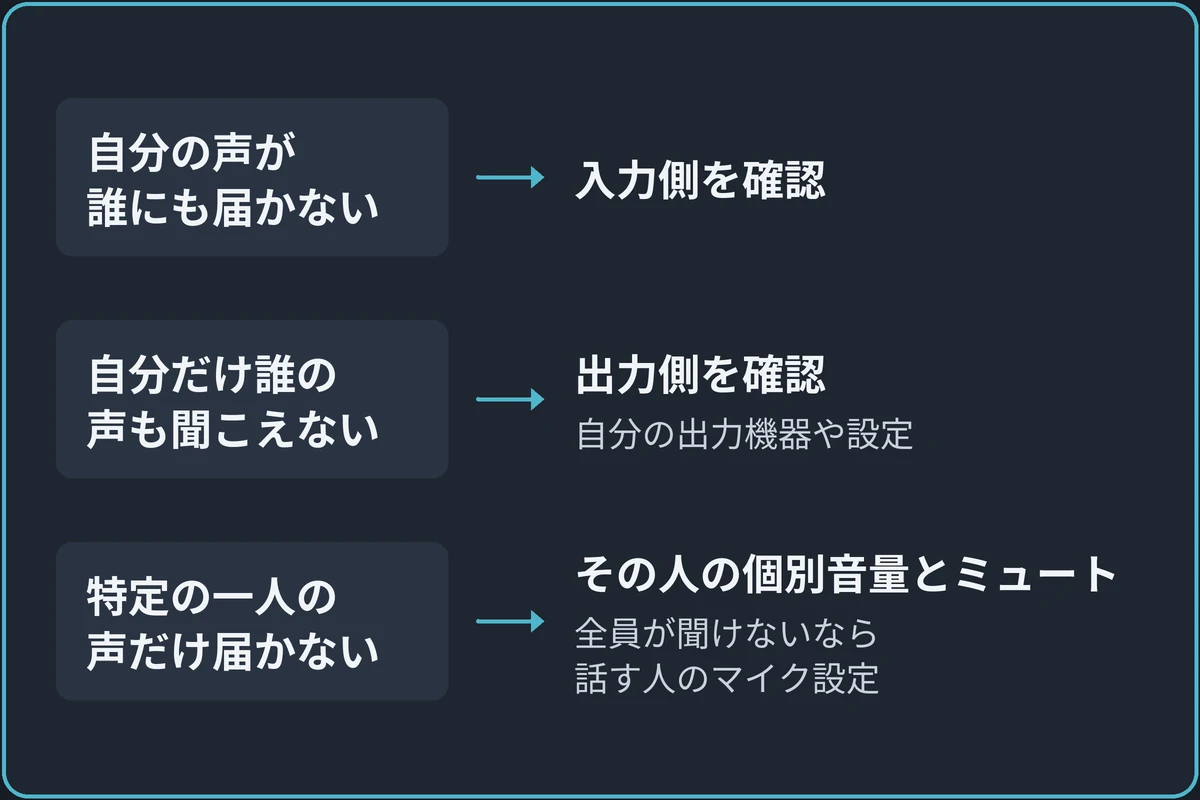
声が届かないと気づいたら、設定を触る前にテキストチャットで聞こえ方を尋ねてください。
自分の声が届いていないのか、相手の声が自分に聞こえないのかで、見直す設定は入力と出力に分かれます。
止まり方は次の3つに分けられます。
- 自分の声が誰にも届かない
- 自分だけ誰の声も聞こえない
- 特定の一人の声だけ届かない
自分の声が誰にも届かない
ほかの参加者の誰にも自分の声が届いていないなら、マイク側の設定を調べます。
まずはマイクが反応しないときの確認順を開き、ミュートと入力機器から確かめてください。
自分だけ誰の声も聞こえない
ほかの人には聞こえているのに自分だけ聞こえないなら、原因はマイクではなく、イヤホンやスピーカー側にあります。
相手の声が聞こえないときの確認順で、出力先とスピーカーミュートを確かめます。
特定の一人の声だけ届かない
一人の声だけ聞こえないときは、まず自分の画面でその人の個別音量とミュートを見ます。
詳しい手順は相手の声が聞こえないときの確認順の「一人だけ聞こえない場合」にあります。
全員がその人の声を聞けていないなら、話す人にマイク側の確認を頼みます。
自分の声が届かないなら入力を見る
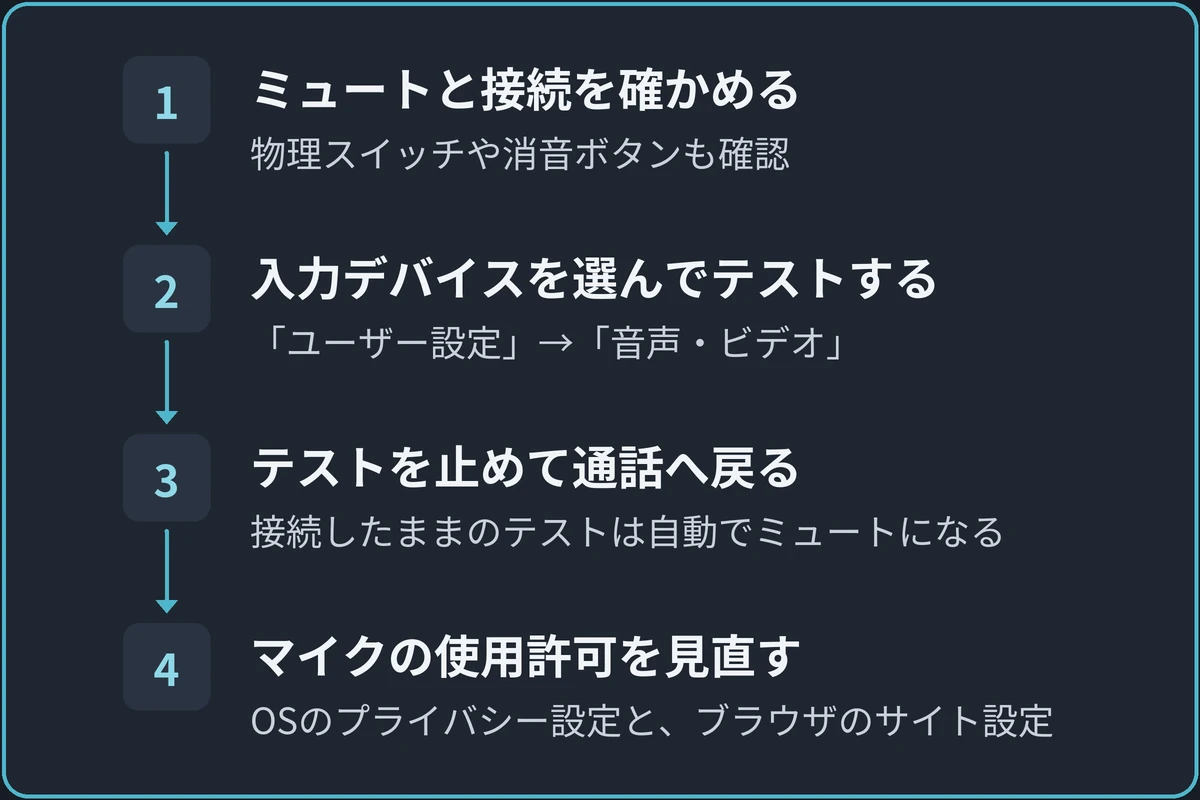
自分の声が届かないときは、ミュートと接続、入力デバイス、マイクの使用許可の順に確かめます。
設定をまとめて初期化すると、直った理由も元の値もたどれなくなります。
確かめる順番は次のとおりです。
- ミュートと入力機器を確かめる
- テストと使用許可を見直す
- 声が小さいときは別の記事で調整する
ミュートと入力機器を確かめる
Discordのマイクアイコンがミュートになっていないか、ヘッドセットやUSBマイクの物理スイッチ、ケーブルの消音ボタンが入っていないかを見ます。
Bluetooth機器は、使いたい機器が今の端末につながっているかも確かめてください。
テストと使用許可を見直す
PCとブラウザ版は「ユーザー設定」の「音声・ビデオ」で入力デバイスを選び、マイクテストを試します。
テストを止めてから通話へ戻ってください。
接続したままのテストは自動でミュートになります。
マイクを拾えないときは、OSとブラウザの両方でDiscordのマイク利用が許可されているかを見てください。
許可を変えたあとは、Discordや該当のタブを開き直して確かめます。
声が小さいときは別の記事で調整する
マイクテストで声が小さい、語尾だけ消えるという場合は、音量や入力感度の調整が必要です。
手順は声が小さいときの調整手順で扱っています。
相手の声が聞こえないなら出力を見る
聞こえない側が調べるのは、マイクではなく音を鳴らす機器と出力先です。
自分のマイクを触っても、相手の声が聞こえるようにはなりません。
確かめることは次の3つです。
- 音量と出力先を確かめる
- サーバー側のミュートに注意する
- 一人の声だけ聞こえないとき
音量と出力先を確かめる
イヤホンやヘッドホンがつながっているか、端末本体の音量が下がっていないかを確かめます。
別の音を小さめに流し、いま使う機器から聞こえるかも確かめてください。
PCは「音声・ビデオ」、スマホは通話の音声オプションで、出力先を使用中の機器へ選び直してください。
詳しい確認は相手の声が聞こえないときの確認順に任せます。
サーバー側のミュートに注意する
通話中のヘッドホンのアイコンが自分の操作なら解除できますが、サーバー側で設定されたミュートは自分では外せません。
外せないときは、運営に表示されている状態を伝えて確認してもらいます。
一人の声だけ聞こえないとき
その人を自分でミュートしていないか、個別のユーザー音量が下がっていないかを見ます。
全員がその人の声を聞けないなら、話す人のマイク側の問題です。
場面が限られるなら設定と権限を疑う
いつも届かないのではなく、特定の場面だけで止まるなら、機器より先に設定や権限を見直します。
よくある場面は次の4つです。
- ゲーム中だけ声が届かない
- 小声や話し始めだけ消える
- ゲームや録画と同時に使うと途切れる
- そのサーバーでだけ話せない
ゲーム中だけ声が届かない
ゲームへ切り替えたときだけ送れないなら、プッシュトゥトークになっていないかを先に見ます。
ブラウザ版はDiscordにフォーカスがある間だけ送れるため、設定の確かめ方はマイクが反応しないときの確認で説明しています。
小声や話し始めだけ消える
小声や話し始めだけ反応しないなら、入力感度やノイズ抑制(Krisp)の設定を先に見ます。
入力感度の調整は声が小さいときの調整手順にまとめています。
ゲームや録画と同時に使うと途切れる
ゲームや録画を始めたときだけ途切れるなら、負荷の高い処理を止めた状態と比べます。
比べ方は音声が途切れるときの確認に任せます。
そのサーバーでだけ話せない
テストでは問題ないのに、そのサーバーでだけ話せないときは、サーバーミュートか「発言」の権限が原因かもしれません。
管理者に、そのチャンネルとロールの設定を確認してもらいます。
直らないときに伝える情報
ここまで確かめても直らなければ、症状が起きる条件を整理してから管理者やサポートへ相談します。
相談するときに決めておきたいのは次の2つです。
- 症状と環境を書き出す
- 送らなくてよい情報
症状と環境を書き出す
伝えるのは、端末名とOS、アプリとブラウザのどちらを使ったか、マイクやイヤホンの型番、いつから起きたかです。
自分の声が届かないのか、全員の声が聞こえないのか、特定の相手やチャンネルだけなのかも添えます。
他のアプリで録音できたか、音が鳴るかも書いておくと、同じ確認を繰り返さずに済みます。
Discordへ直接相談するなら、Discordサポートの問い合わせフォームを使ってください。
送らなくてよい情報
アカウントのパスワードやトークンは必要ありません。
スクリーンショットを渡す場合は、他のメンバー名や非公開チャンネルが必要以上に写らないようにしてください。
音声設定のリセットに進むときは、先に機器名や入力モードを控え、リセット後に戻せるようにしておきます。
よくある質問
「RTC接続中」のまま通話に入れません。
「RTC接続中」が続くときは、音質の設定ではなく接続の問題です。
音声接続エラーの案内とDiscordの稼働状況を確認してください。
学校や会社のネットワークでは、セキュリティソフトを無効にする前にネットワーク管理者へ相談します。
自分の声も相手の声も届きません。どちらから見ますか。
まずテキストチャットで、ほかの参加者に自分の声が届いているかを尋ねます。
入力側と出力側を同時に触ると、どちらで直ったのか分からなくなるため、片方ずつ確認してください。
まとめ:誰の声が誰に届かないかを先に確かめる
まずテキストチャットで、ほかの参加者にも同じ症状があるかを尋ねます。
自分の声が誰にも届かないなら入力側、自分だけ全員の声を聞けないなら出力側が確認先です。
入力側はミュートとマイクの確認、出力側は再生先とスピーカーミュートの確認へ進みましょう。
一人の声だけ聞こえないときは、その人の個別音量も調べます。
特定のサーバーでだけ話せないなら、マイクを調整し続けずサーバーミュートや発言権限を確認します。
設定は1つずつ変え、実際の通話で声が届いたかを確かめてから次へ進みます。