Discordの使い方。初心者が最初に覚えるサーバー、チャンネル、DM
- 友達にDiscordへ誘われたけれど、何から始めればいいか分からない
- サーバー、チャンネル、DMの違いが分からず、どこで話せばいいか迷う
- 通話に入りたいけれど、相手を呼び出す方法が見つからない
Discordは、文字、声、ビデオで話せるコミュニケーションアプリです。アカウントは無料で作れます。
最初に覚えるのは、サーバー、チャンネル、DMという3つの場所の違いです。この3つが分かれば、誰に向けて話しているのかで迷わなくなります。
サーバーは招待された人が集まる場所で、中は話題ごとのテキストチャンネルと、通話用のボイスチャンネルに分かれています。
ボイスチャンネルは電話と違って相手を呼び出さず、クリックして入るだけで会話に加われます。
この記事では、アカウントの用意から、サーバーへの参加、チャンネルでの会話、通話、フレンドとのDMまでを順に説明します。
読み終えるころには、誘われたサーバーに入って、文字でも声でも友達と話せるようになっています。
Discordで話す3つの場所
Discordで会話する場所は、サーバーの中のチャンネルと、サーバーの外のDMに分かれます。
どこで話すかによって、会話が見える人が変わります。
3つの場所の違いは次のとおりです。
- サーバーは招待制の集まり
- チャンネルはサーバーの中の部屋
- DMはサーバーの外で話す場所
サーバーは招待制の集まり
サーバーは友達やコミュニティのために作られた、招待制の場所です。
友達同士のサーバーなら招待リンクを受け取った人しか入れないので、知らない人の目を気にせず仲間内で話せます。
ゲーム仲間、勉強会、趣味のサークルのように集まりごとにサーバーが分かれるので、いくつ参加しても話が混ざりません。
誘われたサーバーに参加することも、自分でサーバーを作ることもできます。
自分で作れば、友達を招待するだけで仲間専用の集まり場ができます。
チャンネルはサーバーの中の部屋
サーバーの中は文字で話すテキストチャンネルと、声やビデオで話すボイスチャンネルに分かれています。
テキストチャンネルは「雑談」「質問」のように話題ごとに分かれているので、質問が雑談に流されず、あとから読み返しても話を追えます。
興味のないチャンネルは通知を切っておけば、自分に関係のある話だけを追えます。
ボイスチャンネルは、入っている人の名前がチャンネルの下に表示されます。
誰かがいればクリックして入るだけで、時間を約束しなくてもその場で話に加われます。
DMはサーバーの外で話す場所
DMはサーバーとは別に、相手と直接やり取りする場所です。
サーバーのメンバーには見えないので、みんなの前では聞きにくい相談や、個人的な待ち合わせの連絡に向いています。
1対1のDMのほかに、最大10人で話せるグループDMもあります。
数人で話すだけなら、サーバーを作らなくてもグループDMで済みます。
アカウントを用意する
Discordは、PCアプリ、ブラウザ、スマホアプリのどれからでもアカウントを作れます。
同じアカウントで、PCとスマホの両方からログインして使えます。
作り方はアカウント作成の記事で
登録に必要なのは、メールアドレスか電話番号、ユーザー名、パスワード、生年月日です。
入力する項目とメールアドレスの認証は、アカウントの作り方で手順を説明しています。
登録したら、乗っ取りを防ぐ多要素認証もその日のうちに設定しておきましょう。
サーバーに参加する
サーバーは招待制なので、入るにはそのサーバーの招待リンクが必要です。
誘ってくれた友達やサーバーの運営から、招待リンクを送ってもらいます。
参加のしかたと、入れないときの確認は次の2つです。
- 招待リンクを開いて参加する
- 入れないときはリンクを確かめる
招待リンクを開いて参加する
受け取った招待リンクを開き、表示された画面で参加を選びます。
参加すると、画面の左のサーバー一覧にそのサーバーのアイコンが並びます。
サーバーによっては、ルールへの同意やロールの選択を済ませると、話せるチャンネルが増えます。
入れないときはリンクを確かめる
招待リンクには期限と使用回数があり、切れたリンクでは参加できません。
招待リンクが無効と表示されたときの原因の見分け方は、招待リンクが無効になるときにまとめています。
チャンネルで話す
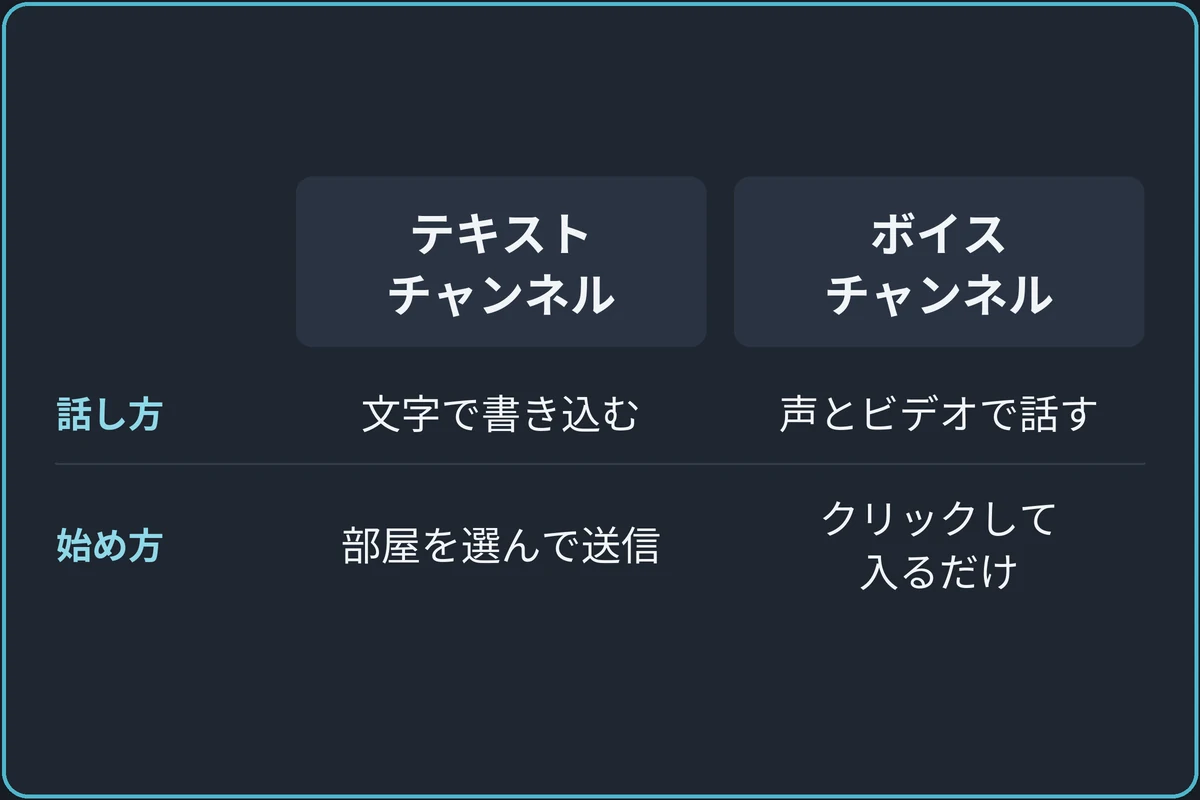
サーバーに入ったら、左のチャンネル一覧から話したい部屋を選びます。
テキストとボイスでは、会話の始め方が違います。
チャンネルでの話し方は次の3つです。
- テキストチャンネルに書き込む
- ボイスチャンネルに入って通話する
- 見えないチャンネルがあるとき
テキストチャンネルに書き込む
テキストチャンネルを開き、画面下の入力欄にメッセージを書いて送信します。
書き込みは、そのチャンネルを見られる人なら誰でも読めます。
最初はルールや案内のチャンネルを読んでから、雑談や自己紹介のチャンネルに書き込むと流れに乗りやすくなります。
ボイスチャンネルに入って通話する
ボイスチャンネルは、名前をクリックするだけで参加でき、相手を呼び出す必要はありません。
入っている間は、サーバーのほかのメンバーにも、あなたがそのボイスチャンネルにいることが見えます。
ボイスチャンネルでは、画面やゲームのプレイを共有することもできます。
声が届くか気になるなら、入る前にマイクテストのやり方で自分の声を確かめられます。
見えないチャンネルがあるとき
チャンネルの一覧は、ロールと権限によって人ごとに違います。
友達に見えているチャンネルが自分にだけ見えないときは、チャンネルが表示されないときの手順で原因を確かめます。
フレンドとDMで話す
サーバーの外で話したい相手とは、フレンドになってDMでやり取りします。
DMでも、通話や画面共有ができます。
フレンドとDMについて知っておきたいのは次の2つです。
- ユーザー名でフレンドになる
- 知らない人からのDMを止める
ユーザー名でフレンドになる
フレンド申請には、相手の表示名ではなくユーザー名を使います。
申請の送り方と承認のしかたは、フレンドを追加する方法で説明しています。
知らない人からのDMを止める
初期設定では、同じサーバーにいる人なら誰でもあなたにDMを送れます。
フレンド以外からのDMを止めたいときは、「ユーザー設定」の「コンテンツ&ソーシャル」で、ダイレクトメッセージの設定をオフにします。
オフにすると、すでに参加しているサーバーにも同じ設定を当てはめるかを聞かれます。
通知を自分に合わせる
参加するサーバーが増えると、通知が多くなります。
サーバーごと、チャンネルごとに、通知を受け取る範囲を変えられます。
設定の全体像は通知設定の見直し方、特定のチャンネルだけを静かにする方法はチャンネルの通知を自分だけオフにする方法で説明しています。
よくある質問
Discordは無料で使えますか。
アカウントの作成、サーバーへの参加、テキストでの会話、通話、DMは無料で使えます。
スマホだけでも使えますか。
スマホアプリだけでも、サーバーへの参加、チャンネルでの会話、通話ができます。
自分でサーバーを作って細かく設定するなら、PCも使えるようにしておくと操作しやすくなります。
まとめ:まずサーバーに1つ入り、テキストとボイスを試す
Discordで覚える場所は、サーバー、チャンネル、DMの3つです。
まずは誘われたサーバーに入り、テキストチャンネルへの書き込みと、ボイスチャンネルでの通話を1回ずつ試してみましょう。
自分の仲間を集める場所が欲しくなったら、サーバーの作り方に進んでください。