Discordでロールを付与できないときに確認する権限と順番
- 目的のロールが候補に出ず、選んでも付けられない
- 手動では付けられるのに、Botのボタンだけ失敗してしまう
- 参加者を待たせているが、管理者を付けて無理に直したくない
ロールを付けられないときは、まず対象者のプロフィールを見て、付与そのものが失敗しているかを確認します。ロールはあるのにチャンネルが見えないなら、調べるのはチャンネルの権限や表示設定です。
付与できる範囲には、操作する人の管理権限とロールの順番が関係します。Botからだけ失敗する場合はBotの権限と位置も調べますが、すべてを上位へ移せばよいわけではありません。
この記事では、手動とBotでの失敗を分け、権限・上下関係・外部連携の順に確認します。連携で管理されるロールや、管理操作に多要素認証が必要なサーバーも扱います。
自分で直せない設定は、管理者へ伝える情報をそろえれば十分です。認証コードを渡したり、安全設定を外したりして回避する手順は必要ありません。
修正後は同じ相手とロールで試し、必要なチャンネルだけ使えることまで確かめます。参加者を案内するために、運営専用の相談まで公開してしまう変更を避けられます。
ロールが付いているか確かめる
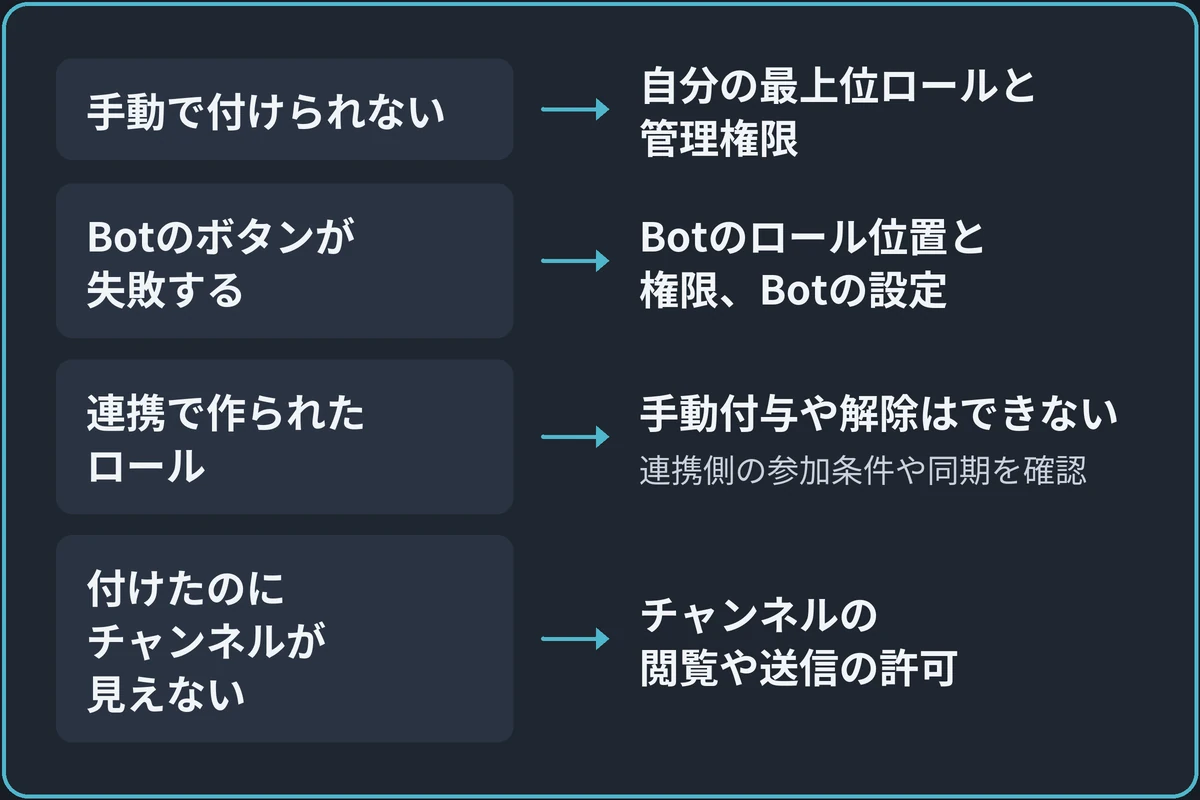
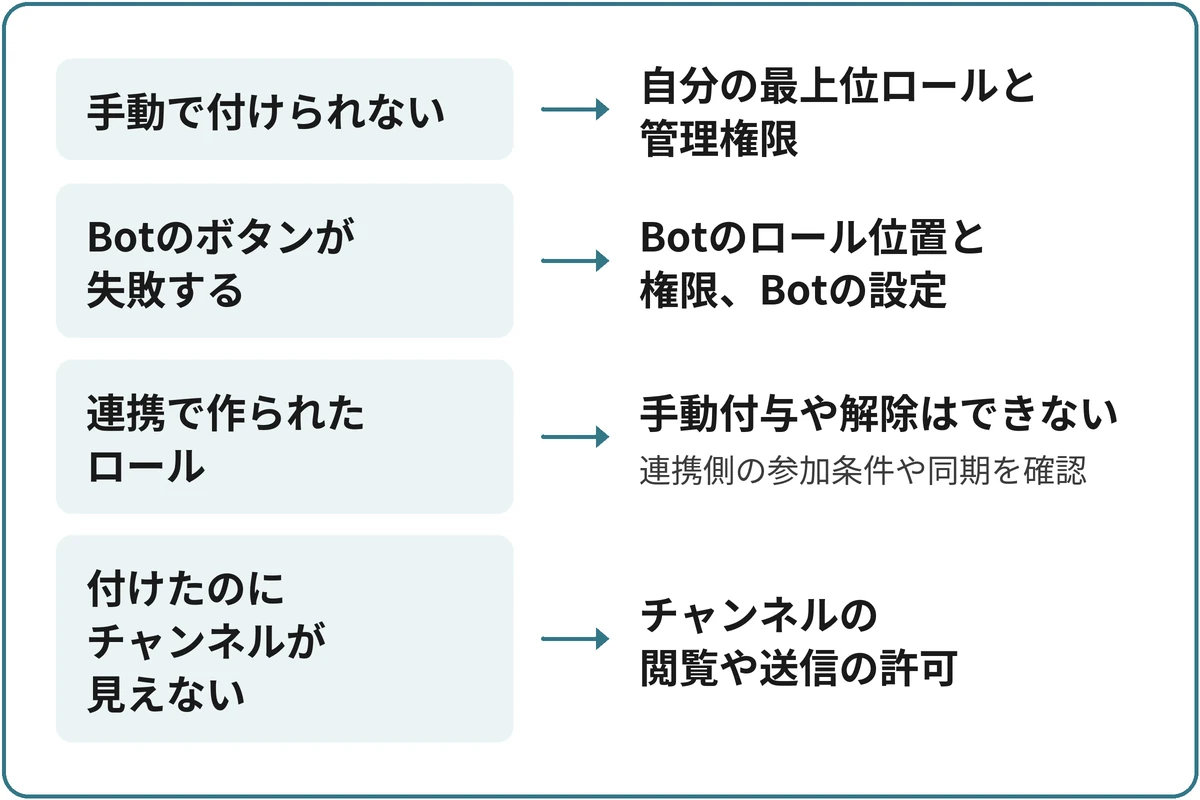
ロールが候補に出ない、選んでも保存できない、Botのボタンが失敗する、付けたのにチャンネルが見えない場合では、調べる設定が異なります。
まず対象者のプロフィールで目的のロールが付いているか確認してください。
運営へ相談するときは、サーバー名、目的のロール名、手動かBotか、表示されたエラーをまとめます。
公開の雑談に権限一覧を貼る必要はありません。
限定チャンネル名や参加者が写った画像は、見せる範囲を絞ります。
操作する人の権限とロールの順番
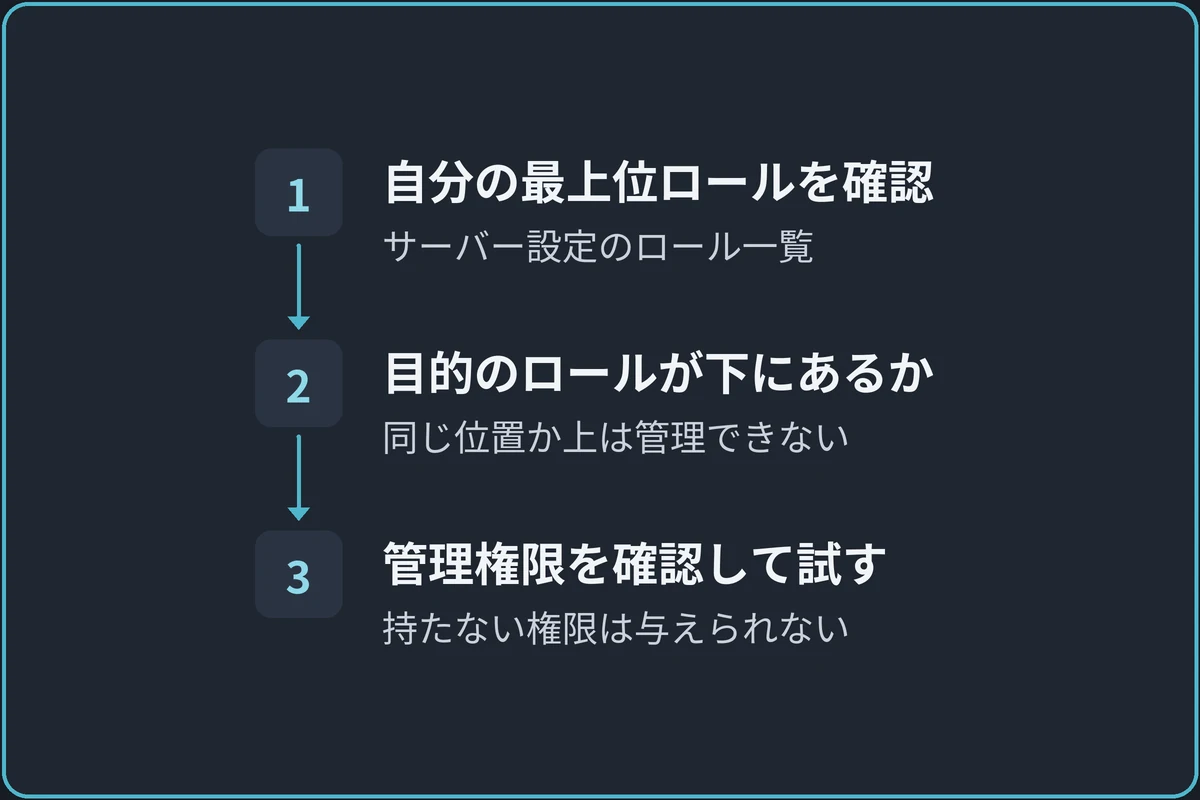
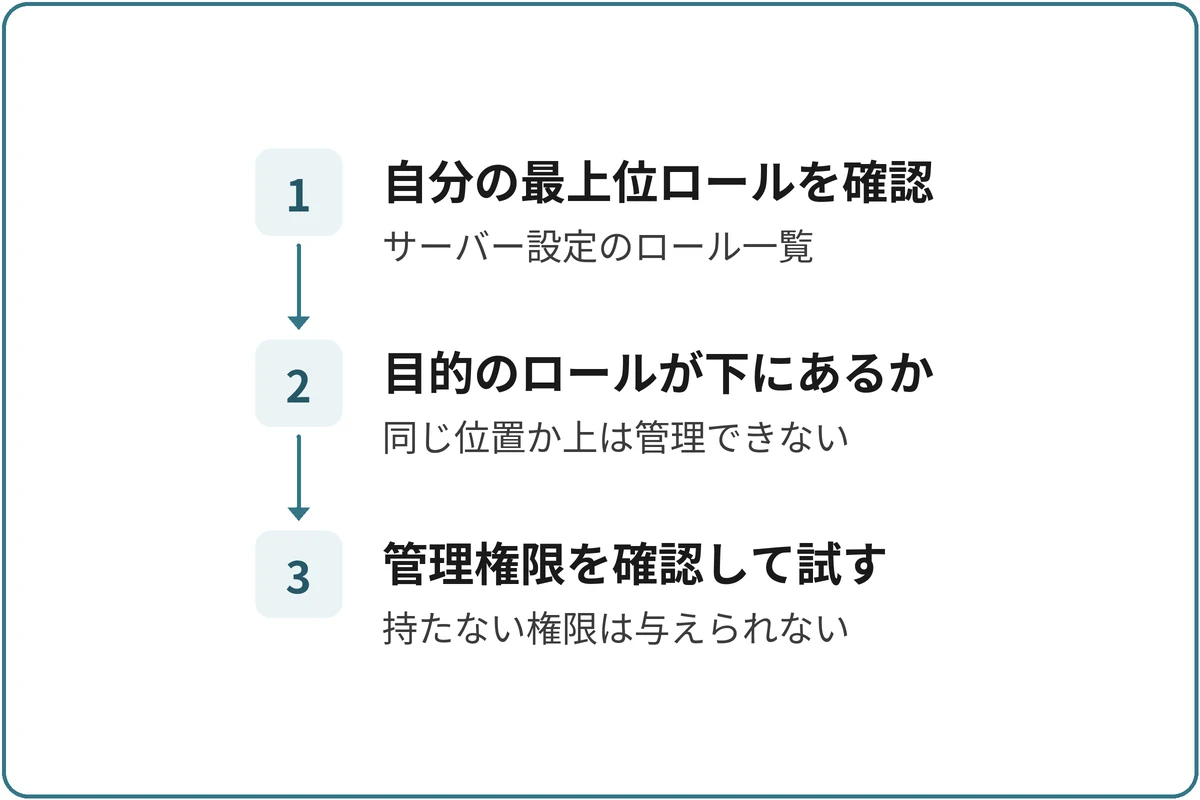
所有者以外が管理できる範囲は、自分に付いている最上位ロールを基準に確認します。
次の3つを順に確かめます。
- 自分の最上位ロールを確認する
- 目的のロールが管理できる位置にあるか調べる
- 管理権限を確認して同じ対象で試す
手順1:自分の最上位ロールを確認する
サーバー設定のロール一覧を開き、自分に付いているロールのうち最も上のものを探します。
設定を開けなければ、所有者か担当者へ相談してください。
名前に管理者と入っていても、実際の管理権限があるとは限りません。
色や参加期間ではなく、割り当てられたロールと権限で確認します。
手順2:目的のロールが管理できる位置にあるか調べる
目的のロールが、自分の最上位ロールより下にあるかを確認します。
所有者以外は、同じ位置か上にあるロールを管理できません。
順番を変更する必要がある場合は、所有者に担当範囲を確認してもらいます。
付与の問題を直すためだけに、無関係な運営ロールまで管理できる位置へ動かさないようにします。
手順3:管理権限を確認して同じ対象で試す
ロールの管理権限があるかを所有者に確認してもらい、変更する場合は担当に必要なものだけ付けます。
保存後は、同じ対象者へ同じロールを付けられるか試します。
下位のロールでも、操作する人が持っていない権限を新しく与えることはできません。
役割を編集する段階で止まる場合は、付与対象の位置だけでなく権限の内容も比べます。
連携ロールと2FA
通常のロールと、外部サービスの連携で自動管理されるロールは区別します。
例えばTwitchのサブスク連携で作られるロールは、メンバーへの手動付与や解除ができません。
対象がそのロールなら、上下関係を変える前に連携側の参加条件や同期を確認します。
管理操作に多要素認証(2FA)を必須としているサーバーでは、操作担当のアカウントが要件を満たしているかも確認します。
ロール管理はこの制限の対象です。
サーバーの安全設定を外して回避せず、本人のアカウント設定で対応してください。
認証コードやバックアップコードを、管理担当やBotへ渡す必要はありません。
Botからだけ付与できないとき
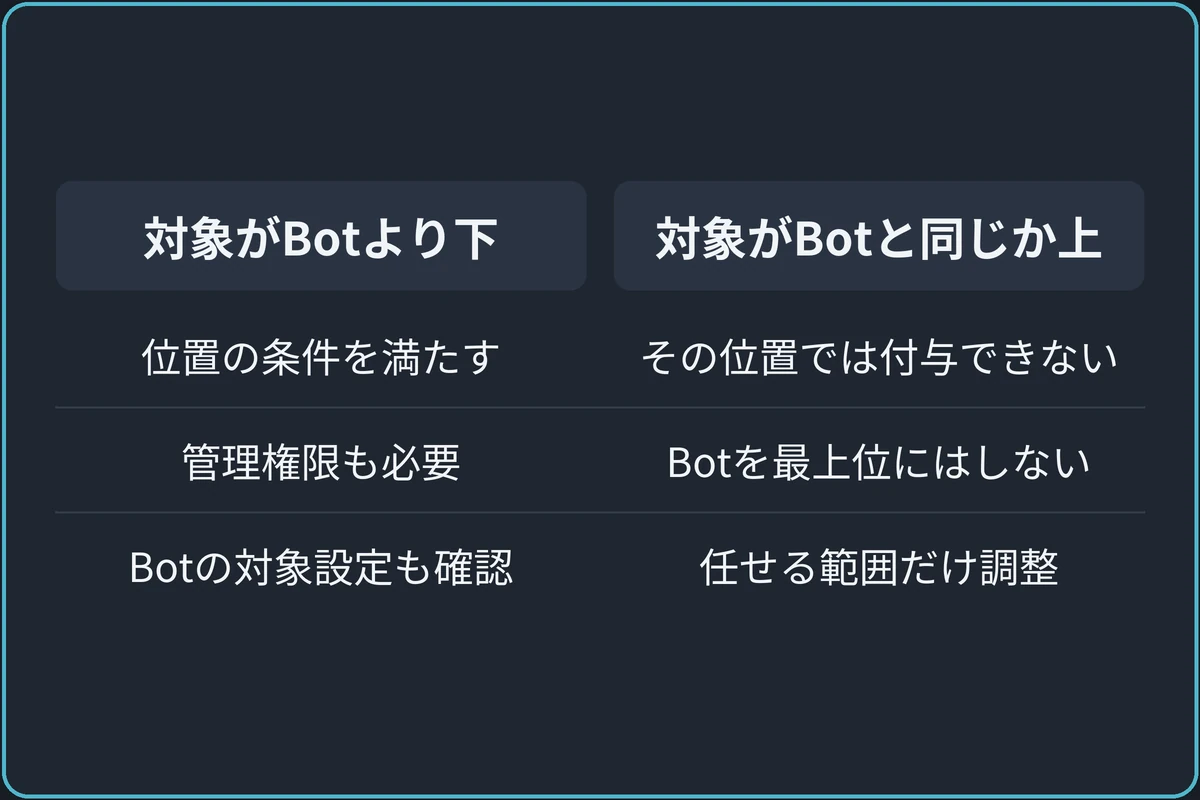
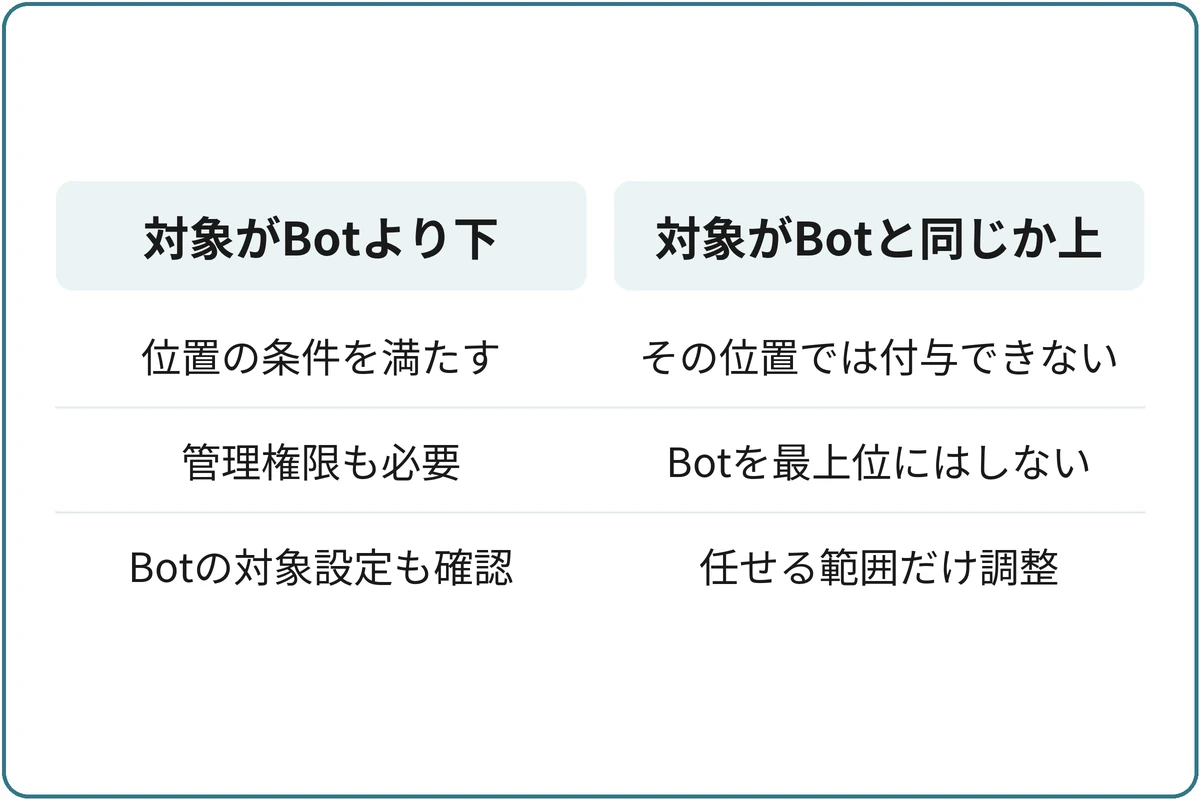
Botからの付与は、Bot自身のロール位置と権限、導入したBotの設定を確認します。
Botと手動で結果を比べる
手動で同じロールを付けられるなら、対象のロール自体は作成済みです。
Botの最上位ロールが対象より上か、ロール管理権限があるかを確認するところへ進めます。
Botの位置と権限が足りても、ボタンが別のロールを指定していれば目的の役割にはなりません。
導入したBotの設定とエラーを確認し、原因を絞る前に別のBotを追加しないようにします。
順番を変える前に、Botへ任せる仕事を確認してください。
最上位へ移すと想定より広い範囲を管理できるため、目的の参加者ロールだけを扱える位置にします。
ボタンやリアクションで失敗する場合は、失敗時刻とエラーメッセージも記録します。
パネルを何度も押す前に、設定対象が正しいロールかを照合してください。
ロールが付いてもチャンネルが見えないとき
プロフィールにロールが表示されるなら、付与そのものと利用権限の問題を分けます。
必要なチャンネルの閲覧や送信が許可されているか、本人だけの上書き設定がないかを調べます。
権限の設定で、見る・書く操作を分けて確認できます。
本人の画面ではチャンネル一覧の絞り込みによってチャンネルが見えない場合もあります。
管理者が閲覧できる人を増やす前に、本人がチャンネルを探して追加できるか確認すると、不要な公開設定の変更を防げます。
ロールが付いた人だけ投稿できない場合
チャンネルが見えるのに本人だけ投稿できない場合は、個人への送信拒否に加え、タイムアウト中かもサーバー管理者に確認します。
タイムアウト中は閲覧と履歴の確認を除く権限が一時的に制限されます。
ロールがあるのに書けないことだけでは、付与失敗とは判断できません。
制限の理由がわかるまで別の強いロールを足さず、対象者の状態とチャンネルの設定を分けて調べます。
変更後の動作確認
修正は一項目ずつ行い、保存後に同じ対象者と同じロールで再確認します。
複数の設定を同時に変えると、どの変更で直ったのか、不要な権限まで付けていないかが分かりにくくなります。
付与成功だけで終わらず、必要なチャンネルが見えること、運営専用のチャンネルが見えないこと、一般メンバーが新たに管理操作をできる状態になっていないことを確認します。
試験的に付けたロールは、検証が終わったら担当者の判断で元に戻してください。
よくある質問
ロール名が同じなら、同じ権限ですか。
名前だけでは分かりません。
似たロールを作っているサーバーでは、ロール一覧の設定内容と対象者のプロフィールを照合します。
まとめ:ロールの有無を見てから原因を切り分ける
最初に対象者のプロフィールで、目的のロールが付いているかを確認します。
付いているのにチャンネルが使えないなら、チャンネルの権限や表示設定、タイムアウトの有無を調べます。
手動で付かないときは、操作する人の管理権限と最上位ロールの位置を調べます。
Botからだけ失敗するときはBot自身の権限・位置・割り当て先を、外部連携のロールなら連携側の条件や同期を確認します。
設定は一項目ずつ直し、同じ相手とロールで試しましょう。
必要なチャンネルを使えて、運営専用のチャンネルは見えない状態まで確かめます。
自分で変更できない場合は、ロール名と失敗した操作、エラーを管理者へ伝えてください。